
Configuraciones iniciales de mensajería en Telegram.
Guía de Configuración de Mensajería y Alertas por Telegram en AdminOLT
AdminOLT permite recibir notificaciones de alertas a través de Telegram.
Nota
Contenido del manual
Temario
Paso 1: Crear el bot en Telegram con @BotFather
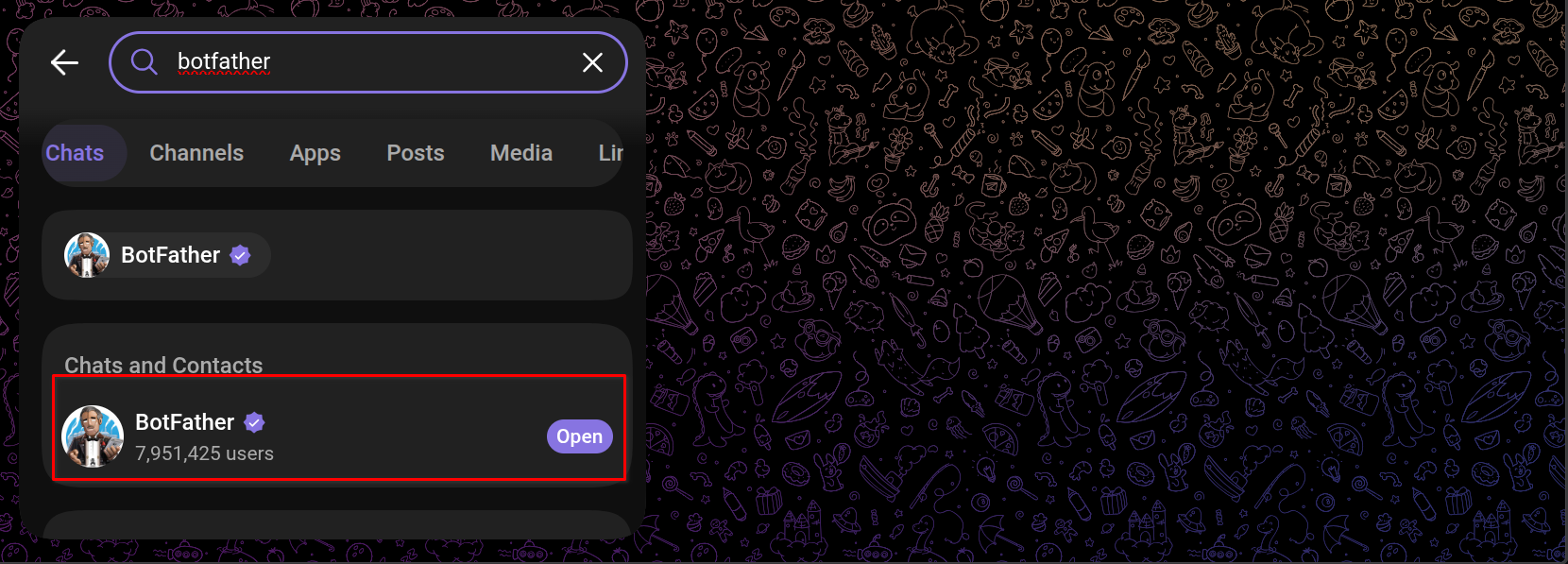
1 Abre Telegram (app móvil, escritorio o web) y busca la cuenta oficial @BotFather (verifica que tenga la insignia azul de verificado).
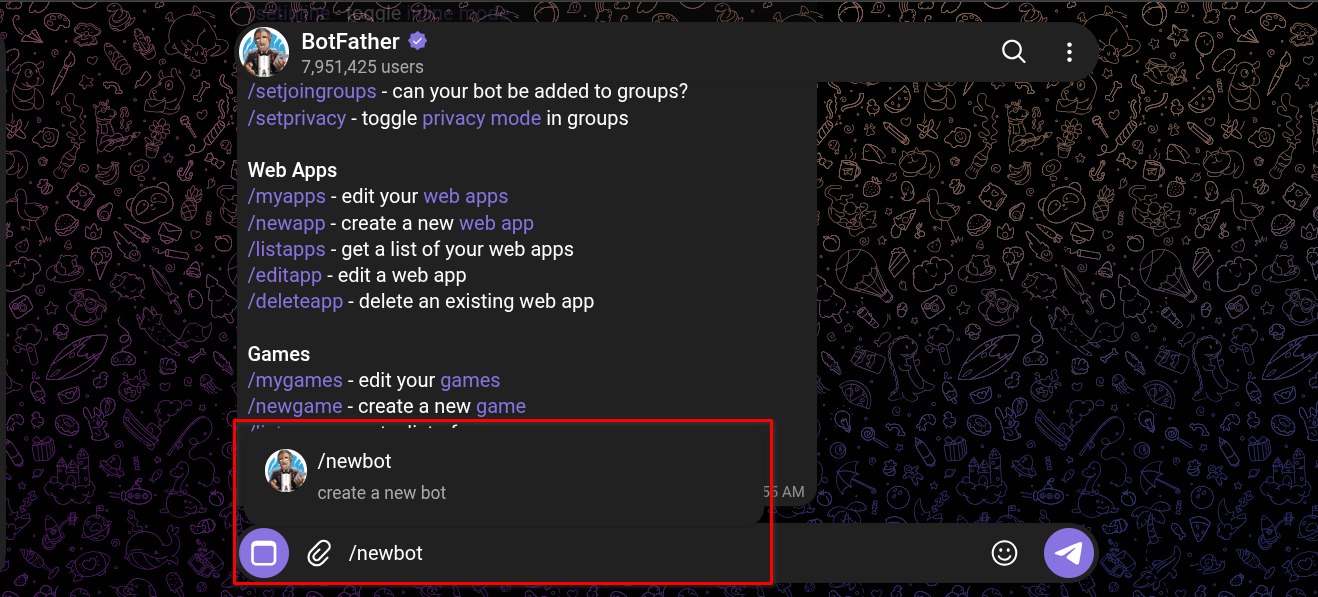
2 Inicia el chat presionando "Iniciar / Start" y envía el comando:
/newbot
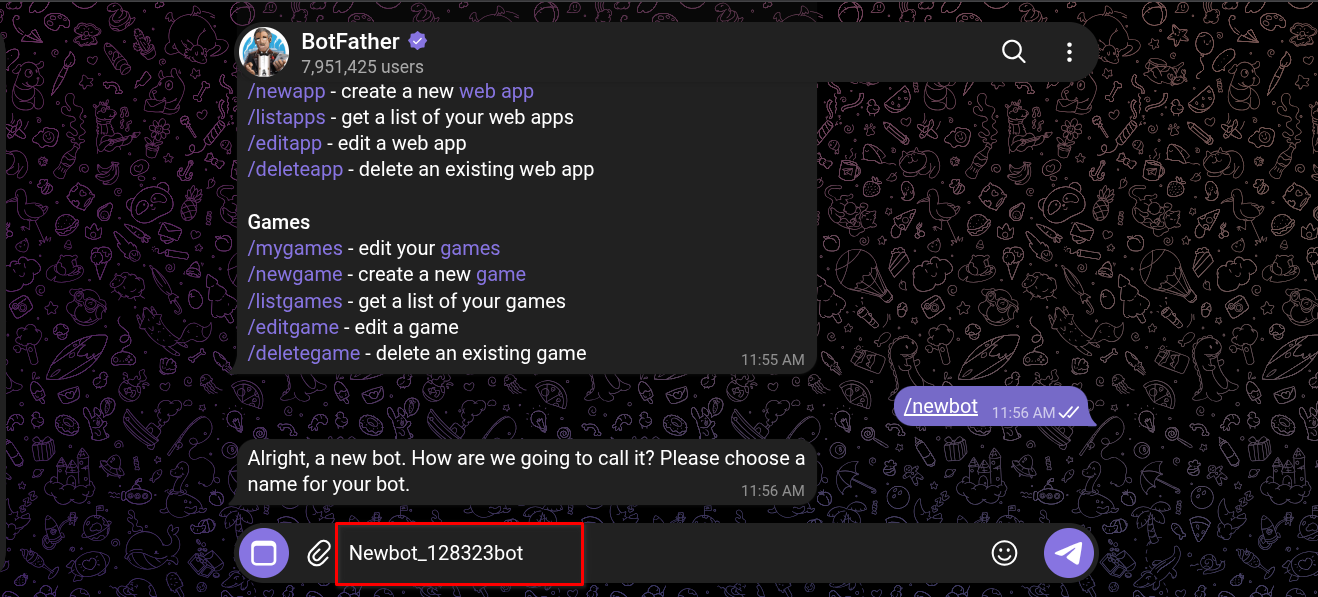
3 @BotFather te pedirá un nombre visible para tu bot (ejemplo: Alertas Mi ISP). Escríbelo y envíalo.
4 Luego te pedirá un nombre de usuario (username), el cual debe ser único y terminar obligatoriamente en bot (ejemplo: alertas_mi_isp_bot).
5 Al finalizar, @BotFather te entregará el Token de acceso (HTTP API) con un formato similar a:
123456789:AAFs8xK9pLmNoPqRsTuVwXyZ1234567890
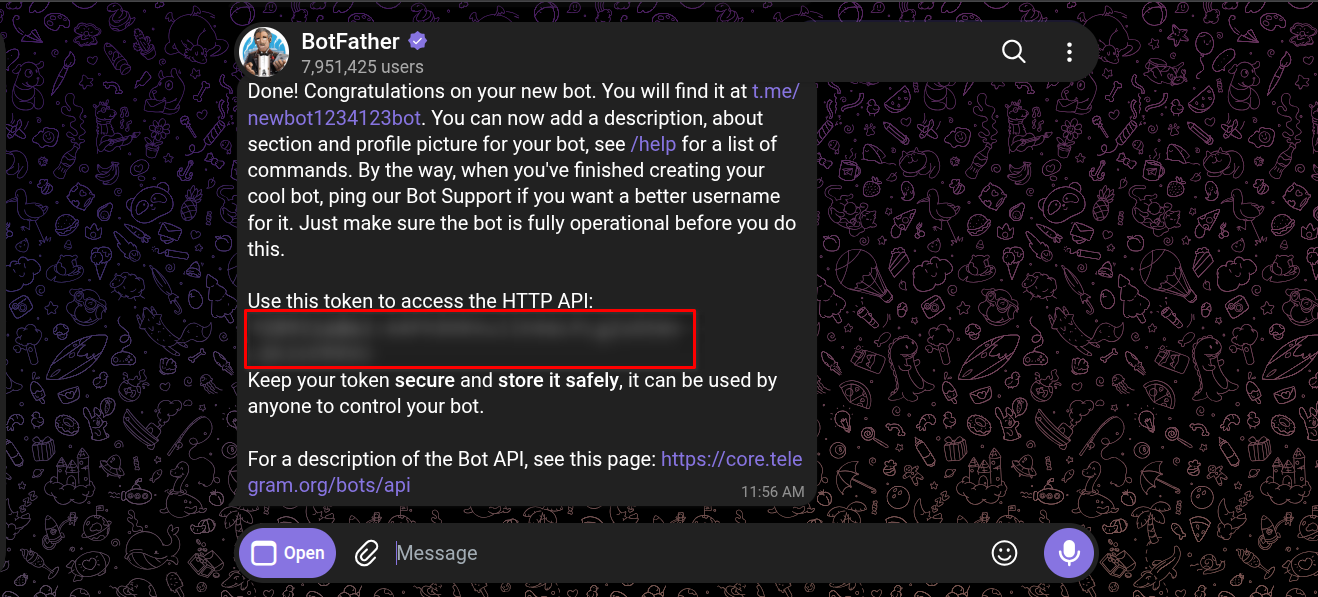
Guarda este token en un lugar seguro (no lo compartas públicamente).
Paso 2: Habilitar el chat o grupo con tu bot
Antes de enviar alertas, el bot necesita permiso para escribir en el destino:
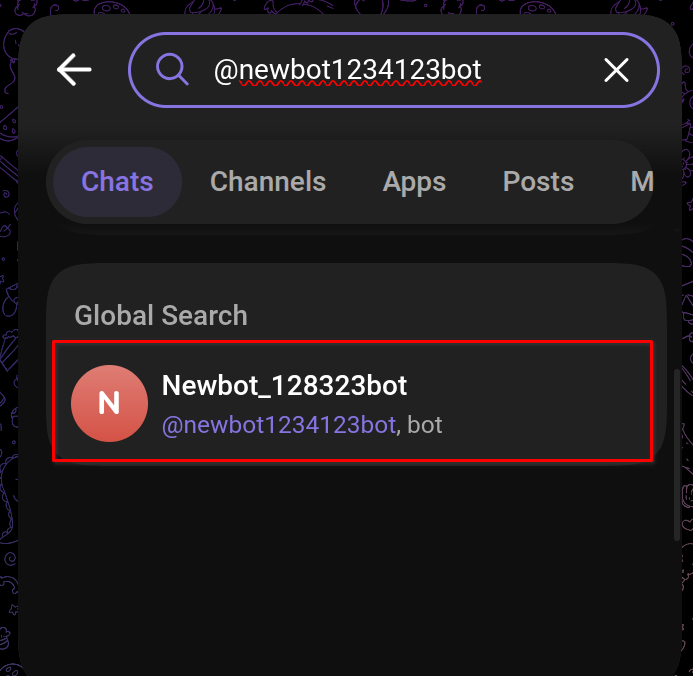
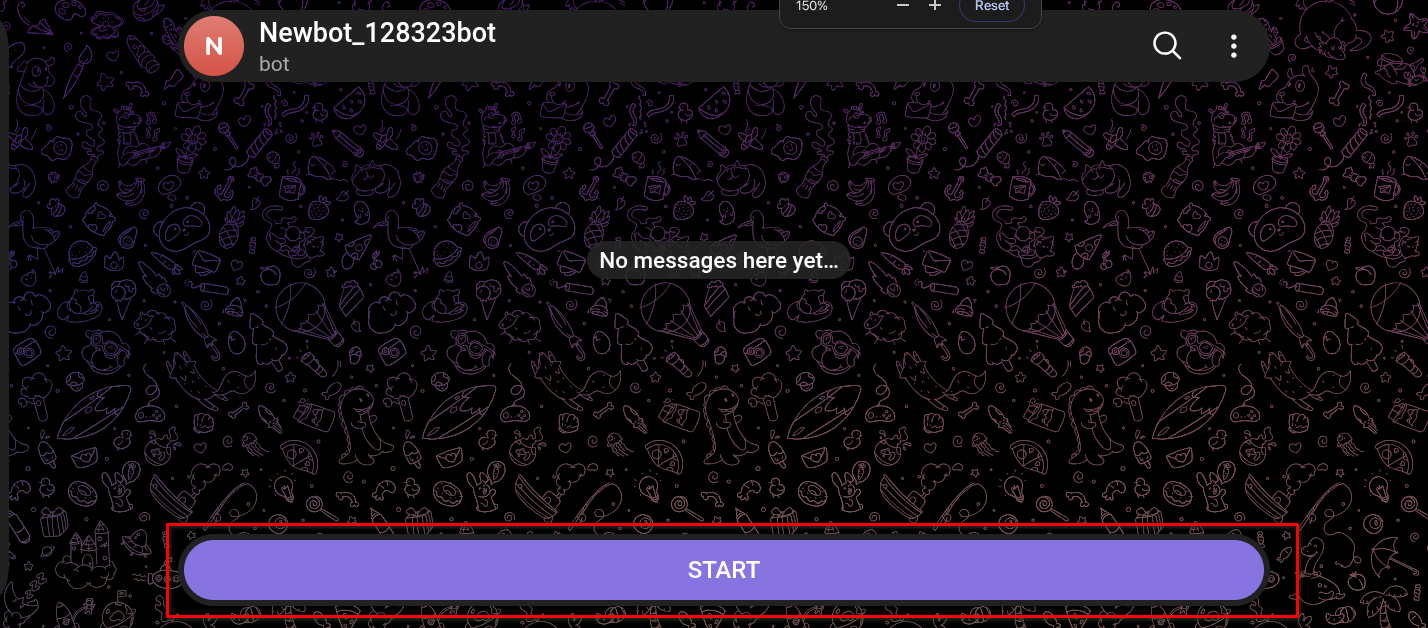
- Si enviarás alertas a un chat individual: busca tu nuevo bot por su
@username, ábrelo y presiona "Iniciar" (o envíale/start). Si nunca le has escrito al bot, Telegram bloqueará los mensajes.
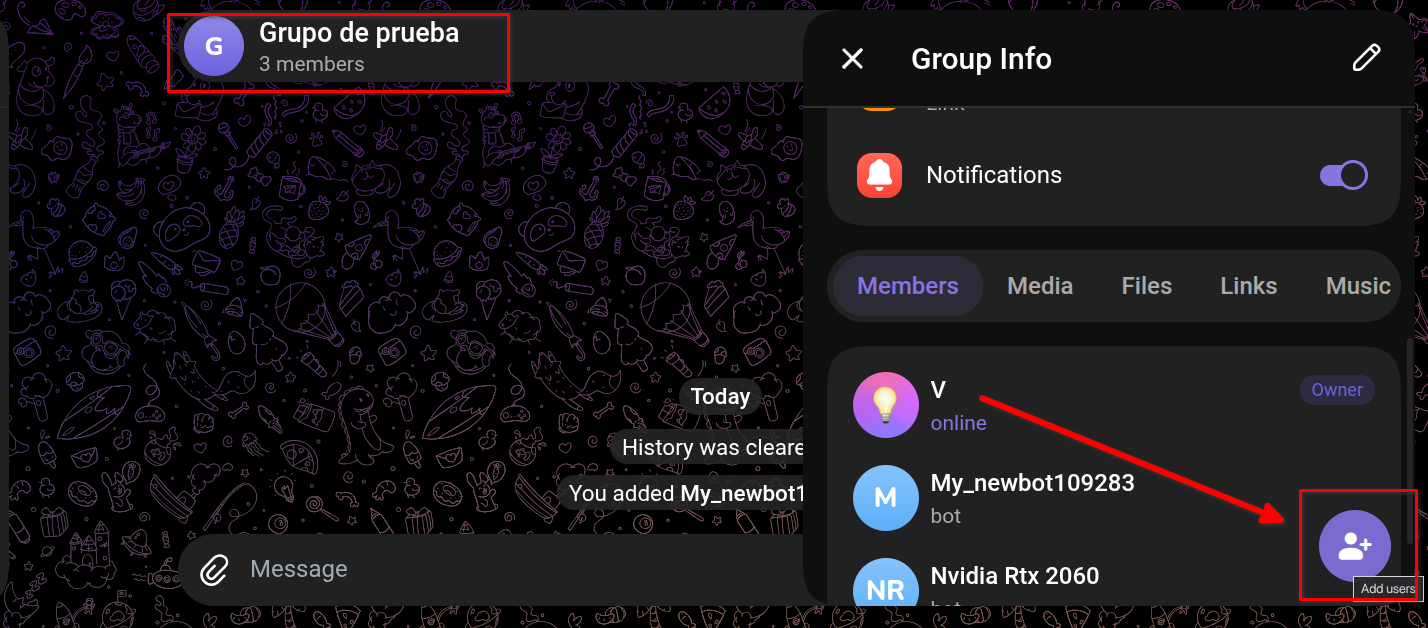
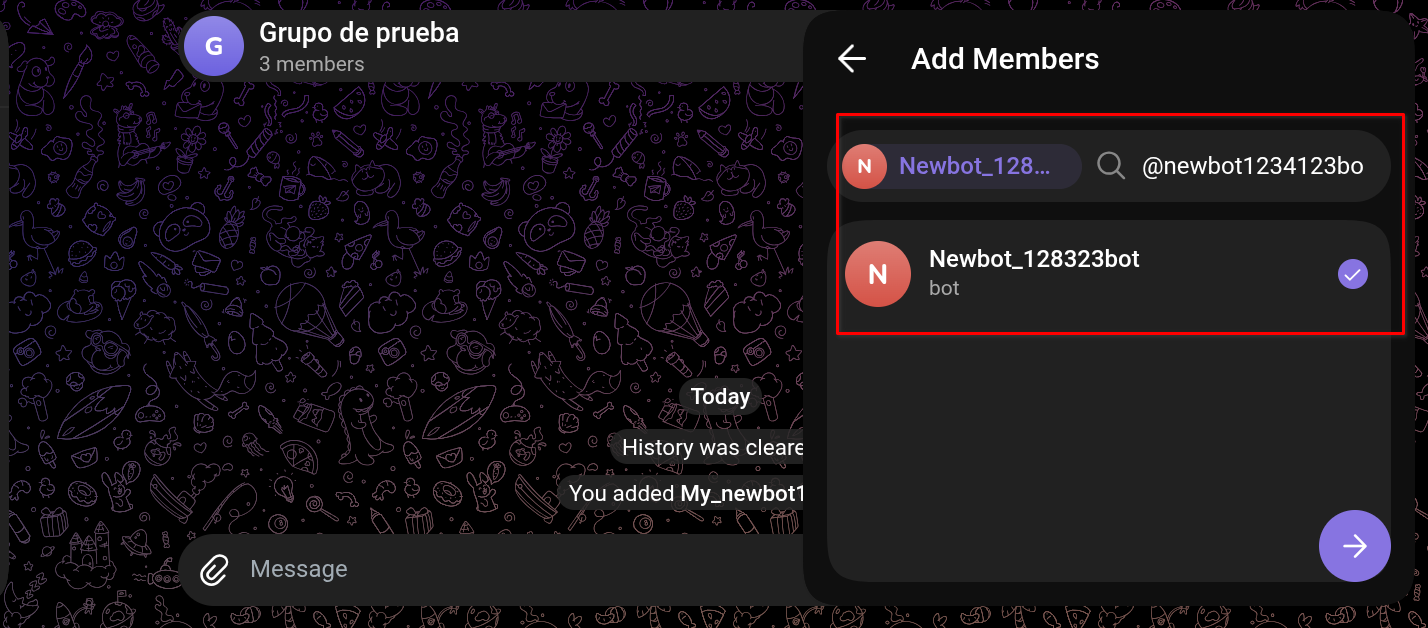
- Si enviarás alertas a un grupo: abre el grupo en Telegram → "Información del grupo" → "Agregar miembros" → busca tu bot por
@usernamey agrégalo. Asegúrate de que tenga permiso para enviar mensajes.
Paso 3: Obtener el chat_id (chat individual o grupo)
Existen tres formas de obtenerlo. Puedes usar la que te resulte más cómoda:
Opción A — Desde la URL de Telegram Web (la más rápida)
1 Entra a web.telegram.org e inicia sesión.
2 Haz clic sobre el chat o el grupo donde quieres recibir las alertas.
3 Revisa la barra de direcciones del navegador, justo después del símbolo #:
- Grupo normal: se verá algo como
https://web.telegram.org/k/#-4123456789→ elchat_ides-4123456789(incluye el signo-). - Supergrupo: se verá algo como
https://web.telegram.org/a/#-1001987654321→ elchat_ides-1001987654321. - Chat individual: si abres tu propio chat o el de un contacto, aparece un número positivo (ej.
222358300).


Importante
100 puede no mostrarse igual que en la API. Si al probar el envío te marca error chat not found, usa la Opción B para obtener el ID exacto que espera la API de Telegram.Opción B — Desde la API oficial getUpdates (la más confiable para chats y grupos)
1 Envía un mensaje cualquiera a tu bot (en chat privado o dentro del grupo donde ya lo agregaste, por ejemplo hola).
2 Abre la siguiente URL en tu navegador, reemplazando <TU_TOKEN> por el token que te dio @BotFather:
https://api.telegram.org/bot<TU_TOKEN>/getUpdates
3 En la respuesta JSON busca el bloque "chat" y copia el valor exacto de "id":
- Ejemplo chat individual:
"chat": {"id": 222358300, "type": "private", ...}→ ID:222358300 - Ejemplo grupo / supergrupo:
"chat": {"id": -1001987654321, "type": "supergroup", ...}→ ID:-1001987654321
Tip
getUpdates devuelve "result": [] vacío en un grupo, menciona al bot enviando /start@tu_bot_username dentro del grupo y recarga la URL.Opción C — Usando un bot auxiliar de consulta de IDs
- Para tu chat personal: busca
@userinfobot, presiona "Iniciar" y te responderá directamente con tuId. - Para un grupo: agrega temporalmente
@getidsboto@RawDataBotal grupo, copia el número que aparece enchat.id(con su signo-) y después puedes expulsarlo del grupo.
Paso 4: Registrar y probar el bot en AdminOLT
1 En el menú lateral izquierdo de AdminOLT, ve a Sistema → Mensajería - Telegram.
2 Haz clic en el botón + Agregar Llave.
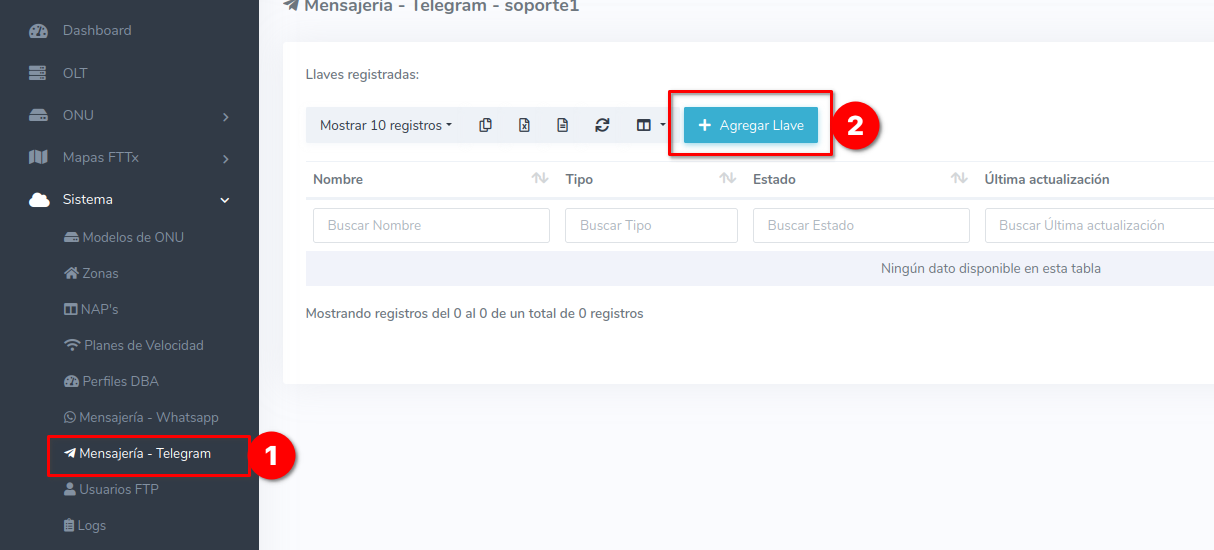
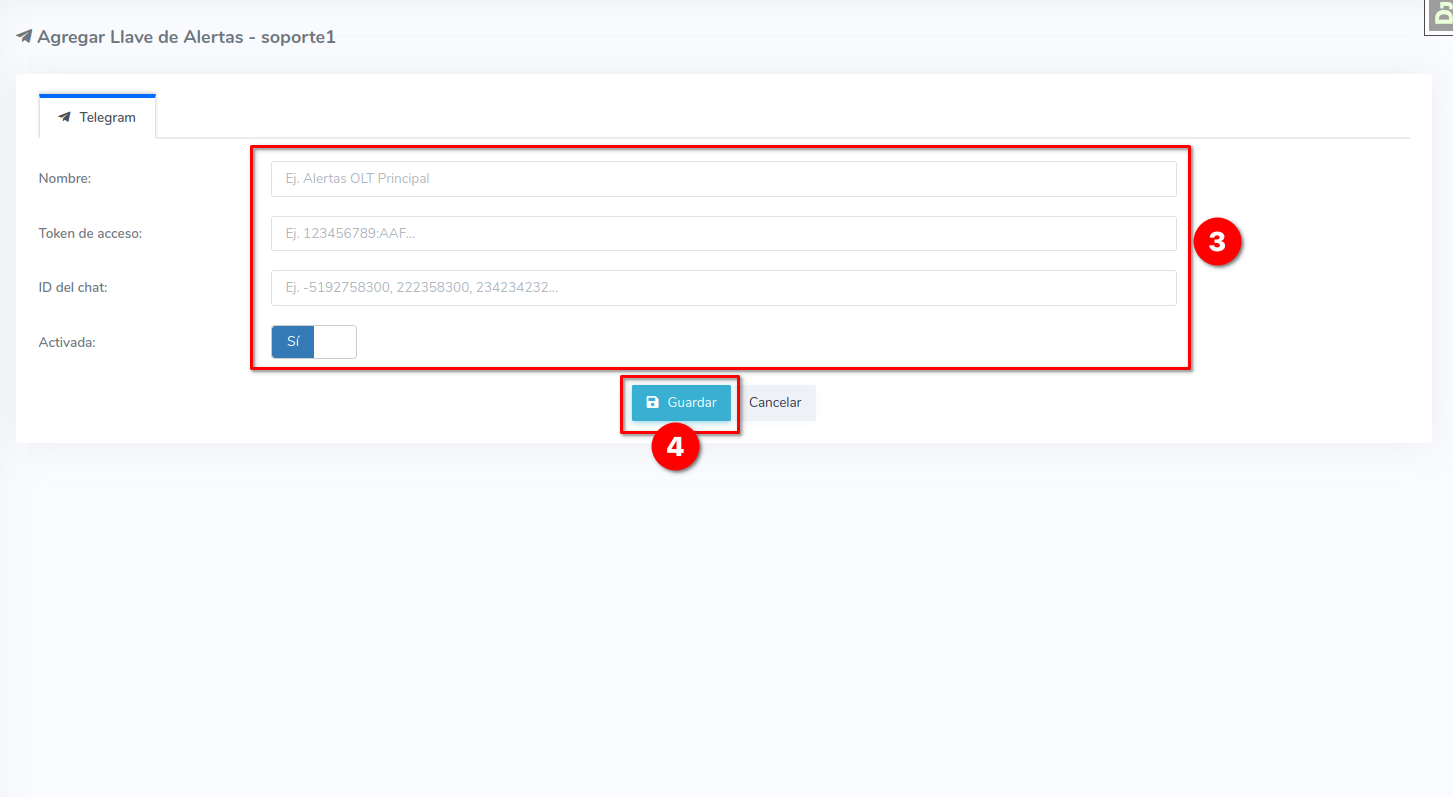
3 Llena los campos del formulario:
- Nombre: nombre descriptivo para identificar tu configuración (ej.
Alertas OLT Principal). - Token de acceso: pega el token completo entregado por
@BotFather(ej.123456789:AAF...). - ID del chat: pega el
chat_idobtenido en el Paso 3. Si deseas enviar a varios chats o grupos a la vez, sepáralos con coma (ej.-1001987654321, 222358300). - Activada: selecciona "Sí" para habilitar el envío automático de alertas (o "No" si solo deseas guardarla y probarla primero).
4 Haz clic en "Guardar".
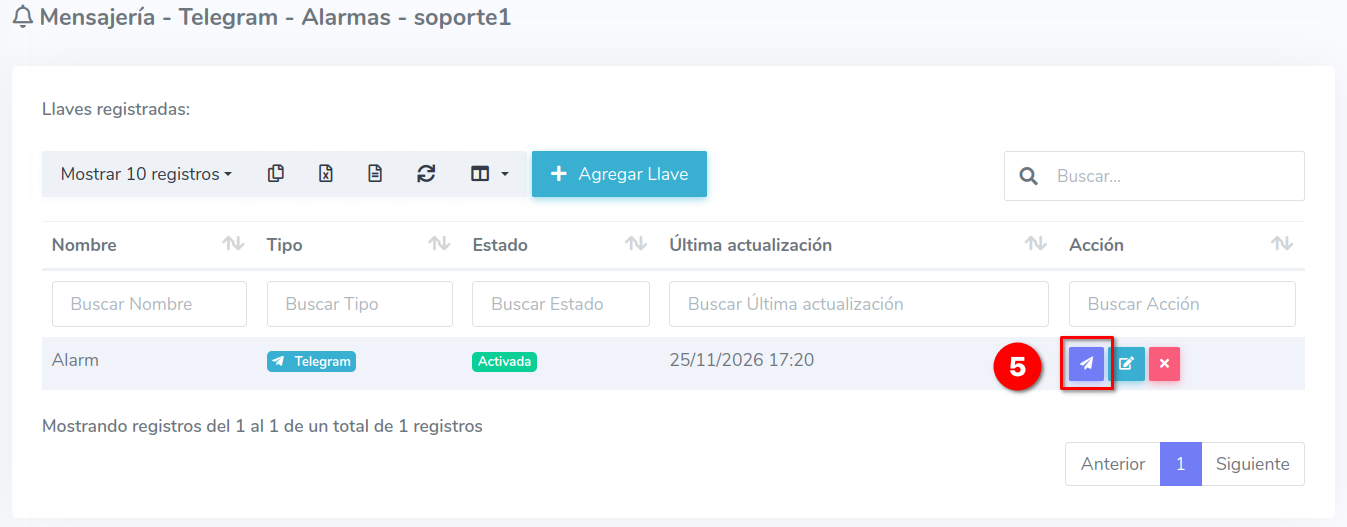
5 De vuelta en la tabla de llaves registradas, haz clic en el botón azul con el ícono de avión de papel (Mandar un mensaje de prueba).
6 Verifica que en AdminOLT aparezca el mensaje de confirmación y que llegue Mensaje de prueba a tu chat/grupo de Telegram. (La prueba funciona incluso si el switch Activada está en No).

26 de Noviembre de 2026 a las 12:22 - Visitas: 16