
Marcadores mapas GIS
Preguntas
- ¿Qué es un marcador?
- ¿Cómo crear un marcador?
- ¿Qué tipos de marcadores puedo crear?
- ¿Cómo ubicar correctamente un marcador?
- ¿Cómo crear una OLT?
- ¿Cómo crear una NAP?
- ¿Cómo crear una Caja de Empalme?
- ¿Cómo crear una ONU?
- ¿Cómo crear un Edificio?
- ¿Cómo crear un Poste de Luz?
- ¿Cómo crear una Torre?
- ¿Cómo crear un Rack?
- ¿Cómo crear un Cable?
- ¿Cómo crear una Polilínea?
- ¿Cómo crear una Zona?
¿Qué es un marcador?
Un marcador es un punto de referencia dentro del mapa. Estos marcadores pueden ser de diferentes tipos para tener un mejor panorama de la distribución de nuestra red de fibra óptica.
Un marcador puede contener información como nombre, descripción, tipo y ubicación geográfica.
Los tipos de marcadores disponibles son OLT, NAP, Caja de Empalme, ONU, Edificio, Poste de Luz, Torre y Rack.
Adicionalmente, dentro del mapa podemos crear Cables, Polilíneas y Zonas para representar nuestra infraestructura.
¿Cómo crear un marcador?
Para poder crear un marcador, primero necesitamos abrir nuestro mapa. Una vez hecho esto podemos seguir los siguientes pasos.
Pasos para Crear un Marcador
1 Ubicarnos en la barra de herramientas que aparece en la parte superior del mapa.
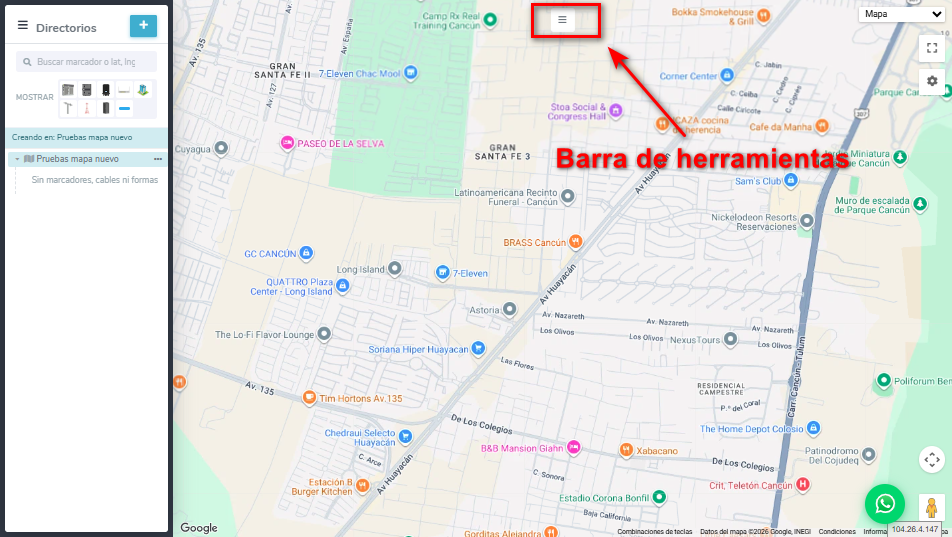
2 Seleccionar el icono correspondiente al tipo de marcador que deseamos crear.
En la barra de herramientas encontraremos diferentes opciones para agregar elementos a nuestro mapa.
3 Dar clic en el mapa en el lugar donde deseamos posicionar nuestro marcador.
Al hacerlo se abrirá una ventana lateral llamada Nuevo marcador, donde tendremos que ingresar la información correspondiente.
4 Llenar los campos solicitados, verificar la ubicación y dar clic en Crear.
Una vez realizado este procedimiento, nuestro marcador aparecerá dentro del mapa.
¿Qué tipos de marcadores puedo crear?
Dentro de AdminOLT podemos crear diferentes tipos de marcadores para representar los elementos de nuestra infraestructura de fibra óptica.
- OLT: Permite representar una OLT dentro del mapa.
- NAP: Permite identificar la ubicación de nuestras cajas NAP.
- Caja de Empalme: Permite representar los puntos de empalme de nuestra red.
- ONU: Permite ubicar las ONUs de nuestra red.
- Edificio: Permite identificar edificios dentro del mapa.
- Poste de Luz: Permite representar postes utilizados como referencia en nuestra infraestructura.
- Torre: Permite identificar torres dentro del mapa.
- Rack: Permite representar los racks que contienen nuestros equipos y establecer referencias para los cálculos de potencia óptica.
¿Cómo ubicar correctamente un marcador?
La ubicación de un marcador se establece directamente sobre el mapa.
Pasos para Ubicar un Marcador
1 Seleccionar el tipo de marcador que deseamos agregar.
2 Dar clic en el lugar del mapa donde se encuentra nuestro elemento.
3 Verificar los campos de Latitud y Longitud que se muestran en el formulario.
Si necesitamos ajustar la ubicación, podemos arrastrar el pin dentro del mapa antes de crear el marcador.
También contamos con la opción Usar mi ubicación.
4 Una vez establecida la ubicación, completar la información y dar clic en Crear.
¿Cómo crear una OLT?
Los marcadores de tipo OLT permiten representar la ubicación de nuestras terminales de línea óptica dentro del mapa.
Pasos para Crear una OLT
1 En la barra de herramientas seleccionar la opción Crear OLT.
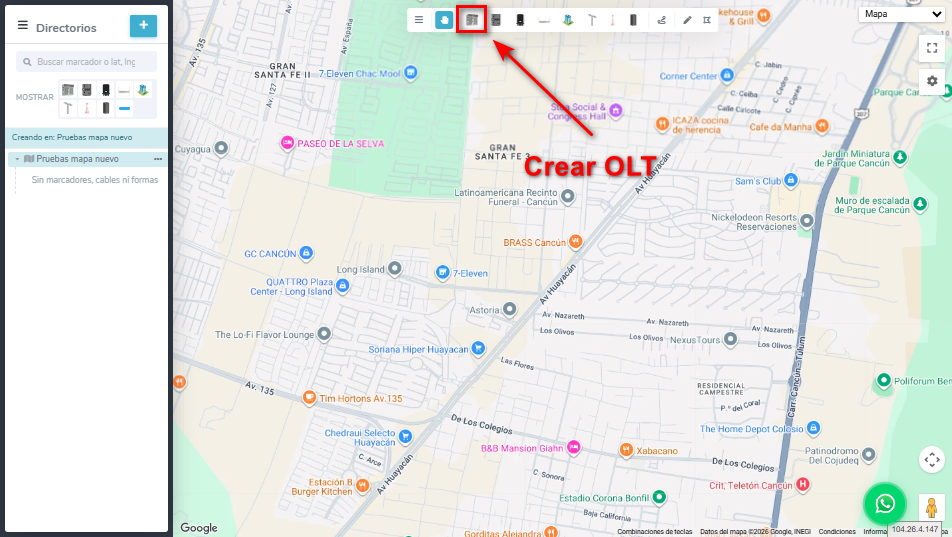
2 Dar clic en el lugar del mapa donde deseamos ubicar nuestra OLT.
3 Se abrirá el formulario Nuevo marcador, donde debemos completar la información solicitada.
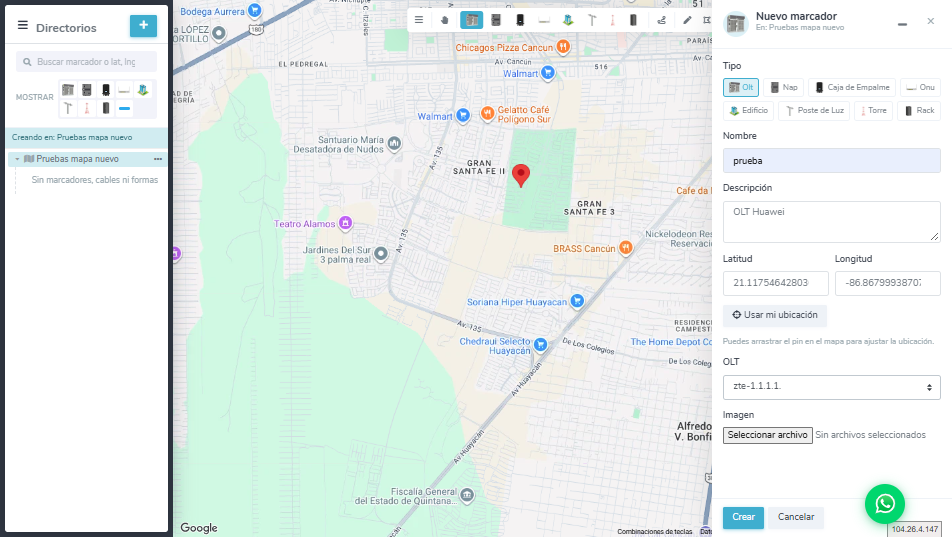
- Nombre: Nombre para identificar el marcador.
- Descripción: Información adicional de la OLT.
- Latitud y Longitud: Ubicación del marcador.
- OLT: Seleccionar la OLT correspondiente.
- Imagen: Permite agregar una imagen al marcador.
4 Una vez completada la información, dar clic en Crear.
¿Cómo crear una NAP?
Los marcadores de tipo NAP permiten representar la ubicación de las cajas de distribución de fibra óptica dentro de nuestra red.
Pasos para Crear una NAP
1 Seleccionar la opción Crear NAP en la barra de herramientas.
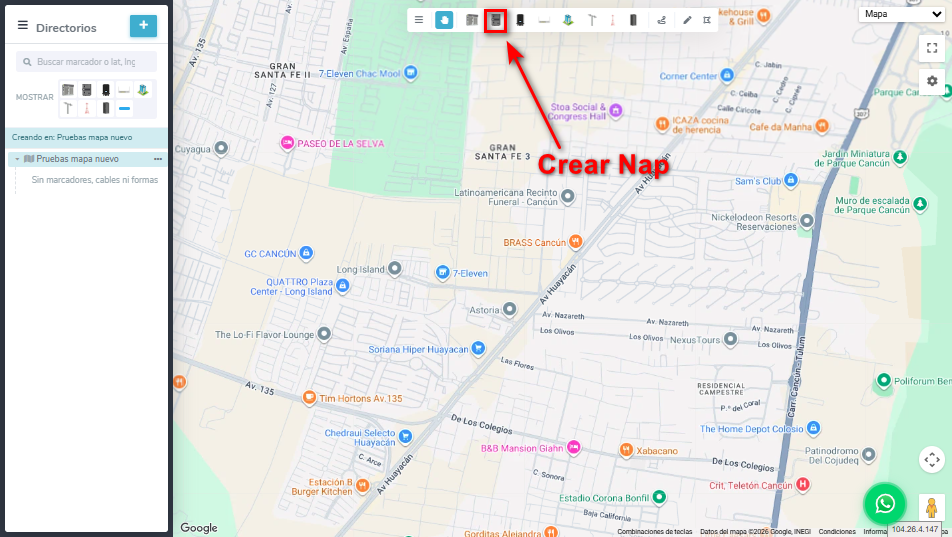
2 Dar clic en el lugar donde deseamos posicionar nuestra NAP.
3 Completar la información del formulario.
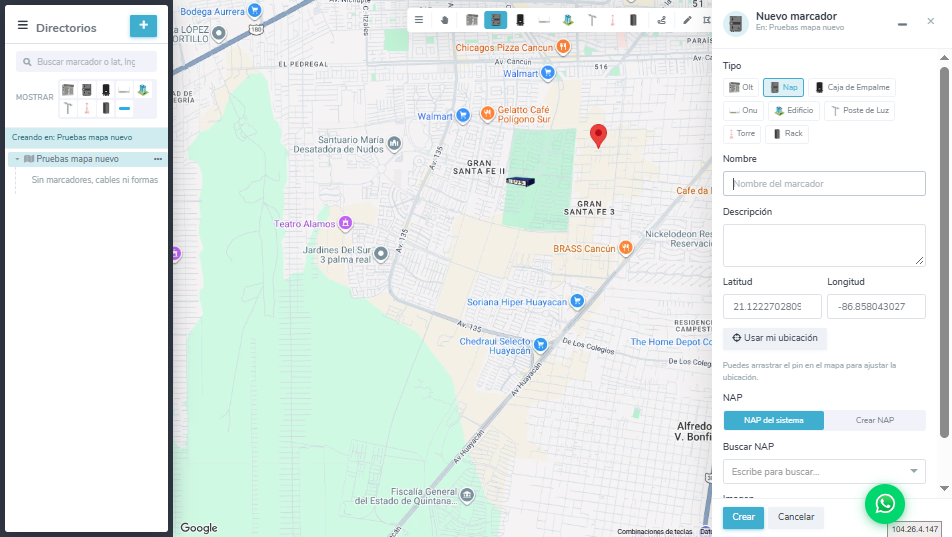
- Nombre: Nombre del marcador.
- Descripción: Información adicional.
- Latitud y Longitud: Ubicación de la NAP.
- NAP del sistema: Permite seleccionar una NAP existente.
- Crear NAP: Permite crear una nueva NAP.
4 Dar clic en Crear para agregar el marcador al mapa.
¿Cómo crear una Caja de Empalme?
Las Cajas de Empalme permiten identificar los puntos de conexión y empalme de fibra óptica dentro de nuestra infraestructura.
Pasos para Crear una Caja de Empalme
1 Seleccionar la opción Crear Caja de Empalme.
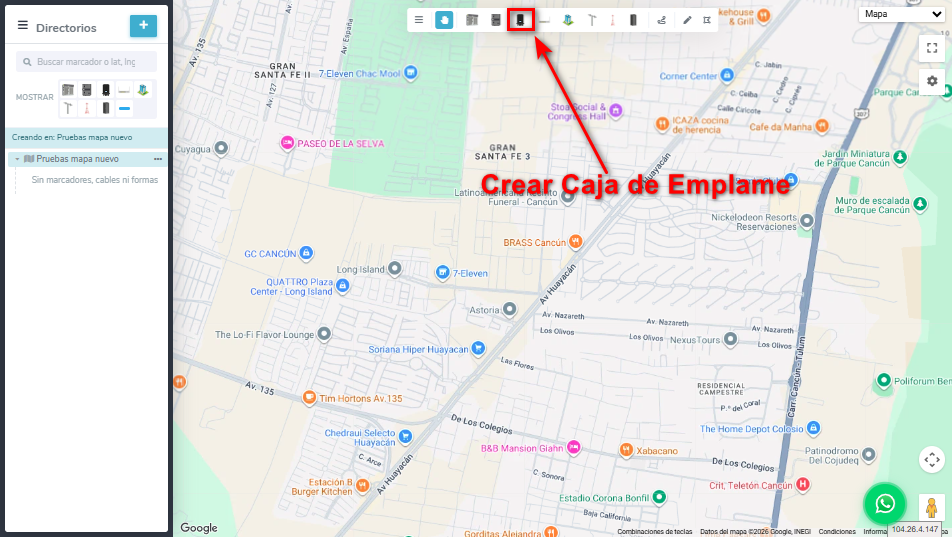
2 Dar clic en el lugar del mapa donde deseamos colocar nuestra caja.
3 Completar el formulario correspondiente.
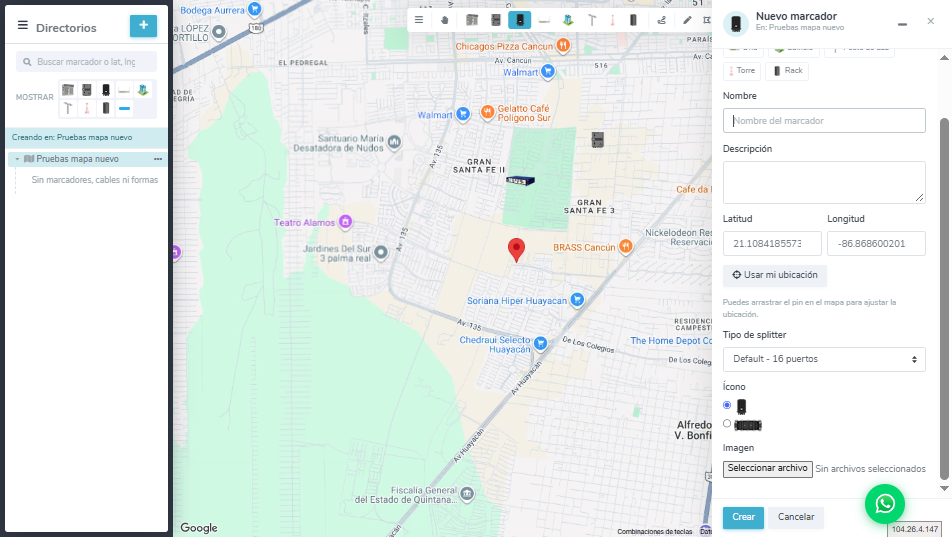
- Nombre: Identificador de la caja.
- Descripción: Información adicional.
- Latitud y Longitud: Ubicación.
- Tipo de splitter: Seleccionar el tipo correspondiente.
- Icono: Permite seleccionar el icono.
- Imagen: Permite adjuntar una imagen.
4 Dar clic en Crear.
¿Cómo crear una ONU?
Los marcadores de tipo ONU permiten representar la ubicación de las unidades de red óptica dentro del mapa.
Pasos para Crear una ONU
1 Seleccionar la opción Crear ONU.
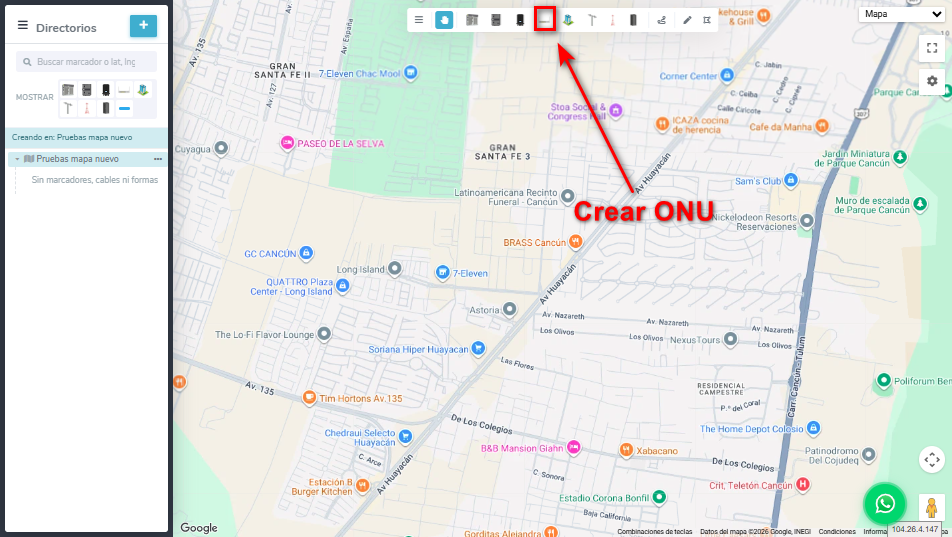
2 Dar clic en la ubicación donde deseamos colocar la ONU.
3 Completar el formulario.
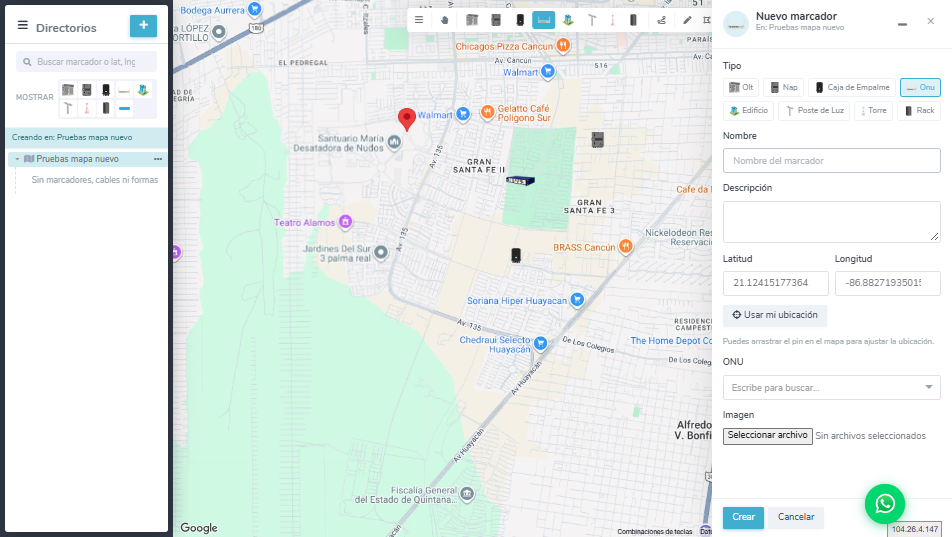
- Nombre: Nombre del marcador.
- Descripción: Información adicional.
- Latitud y Longitud: Ubicación.
- ONU: Seleccionar la ONU correspondiente.
- Imagen: Permite agregar una imagen.
4 Dar clic en Crear.
¿Cómo crear un Edificio?
Los marcadores de tipo Edificio permiten identificar la ubicación de edificios dentro de nuestro mapa de red.
Pasos para Crear un Edificio
1 En la barra de herramientas seleccionar la opción Crear Edificio.
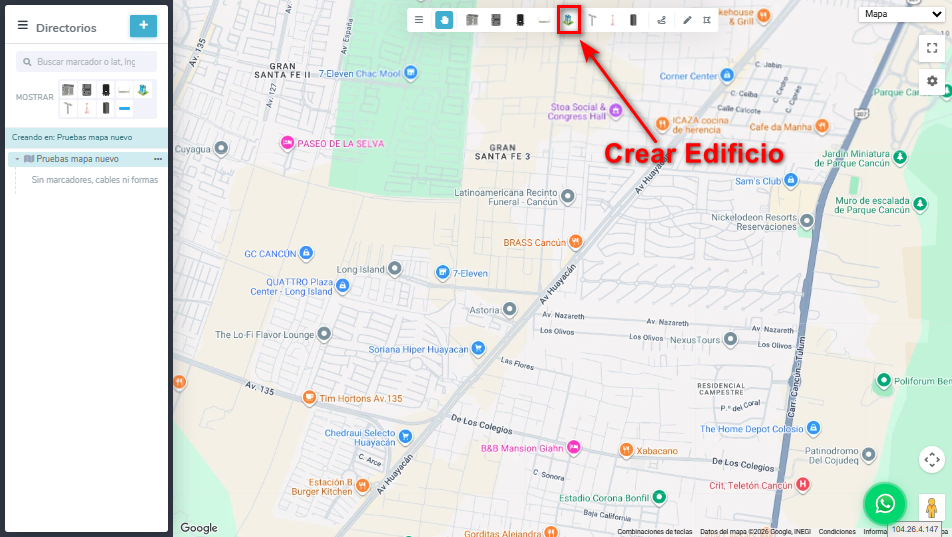
2 Dar clic en el lugar del mapa donde deseamos posicionar nuestro edificio.
3 Completar los datos correspondientes en el formulario.
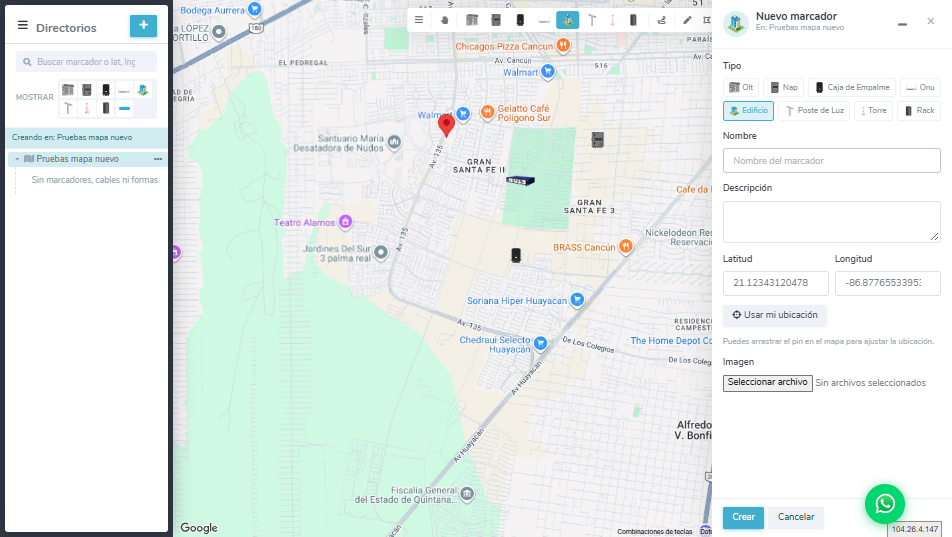
- Nombre: Nombre para identificar el edificio.
- Descripción: Información adicional.
- Latitud y Longitud: Ubicación del edificio.
- Imagen: Permite agregar una imagen.
4 Dar clic en Crear para guardar el marcador.
¿Cómo crear un Poste de Luz?
Los marcadores de tipo Poste de Luz permiten identificar la ubicación de postes que pueden servir como referencia para el tendido de nuestra red de fibra óptica.
Pasos para Crear un Poste de Luz
1 Seleccionar la opción Crear Poste en la barra de herramientas.
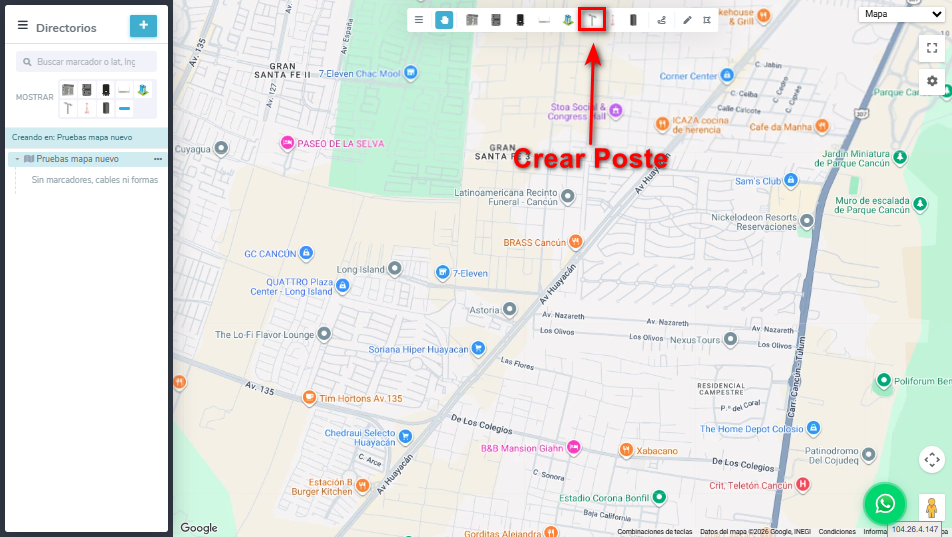
2 Dar clic en el lugar del mapa donde deseamos colocar nuestro poste.
3 Completar la información del formulario.
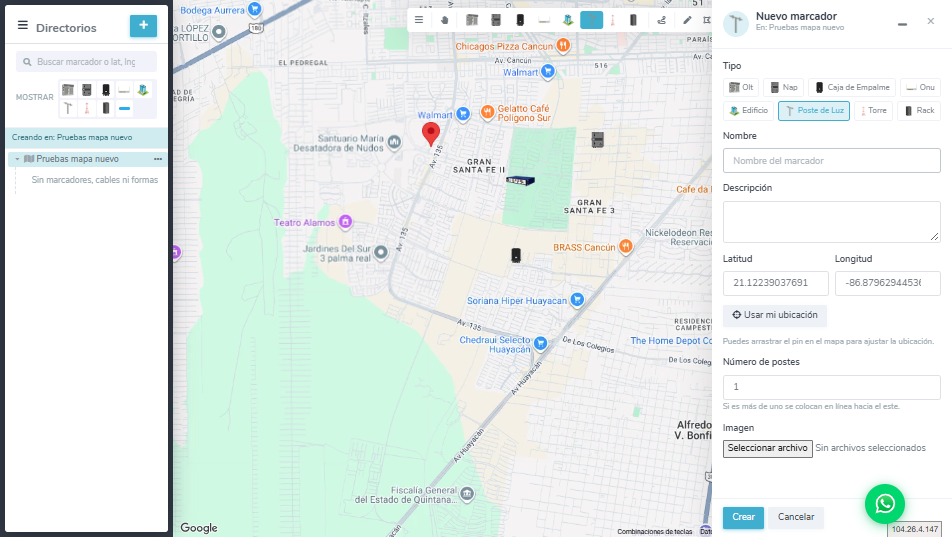
- Nombre: Nombre del marcador.
- Descripción: Información adicional.
- Latitud y Longitud: Ubicación del poste.
- Número de postes: Cantidad de postes que deseamos colocar.
- Imagen: Permite agregar una imagen.
Si colocamos más de un poste, el formulario indica que estos se agregarán en línea hacia el este.
4 Dar clic en Crear.
¿Cómo crear una Torre?
Los marcadores de tipo Torre permiten identificar torres dentro de nuestra infraestructura de red.
Pasos para Crear una Torre
1 Seleccionar el tipo de marcador Torre desde la barra de herramientas.
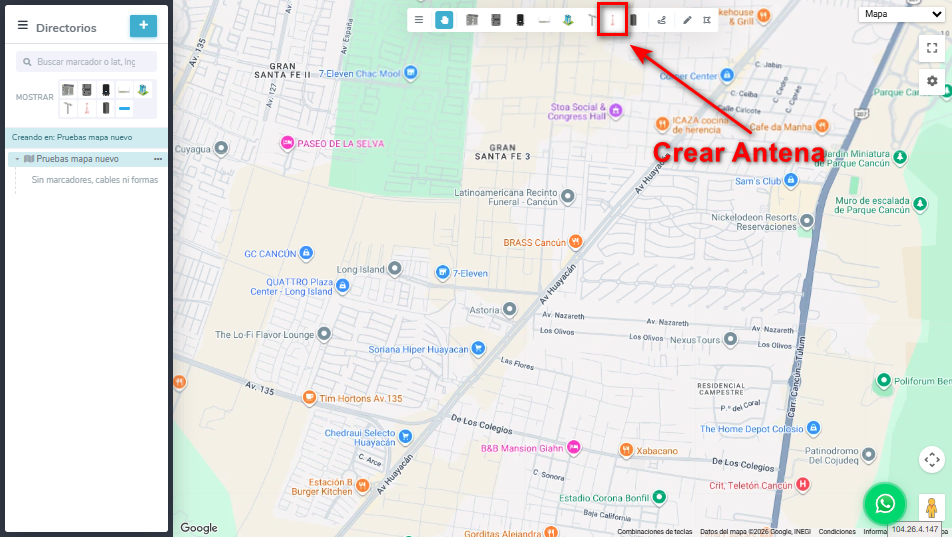
2 Dar clic en el lugar del mapa donde deseamos ubicarla.
3 Completar la información del formulario.
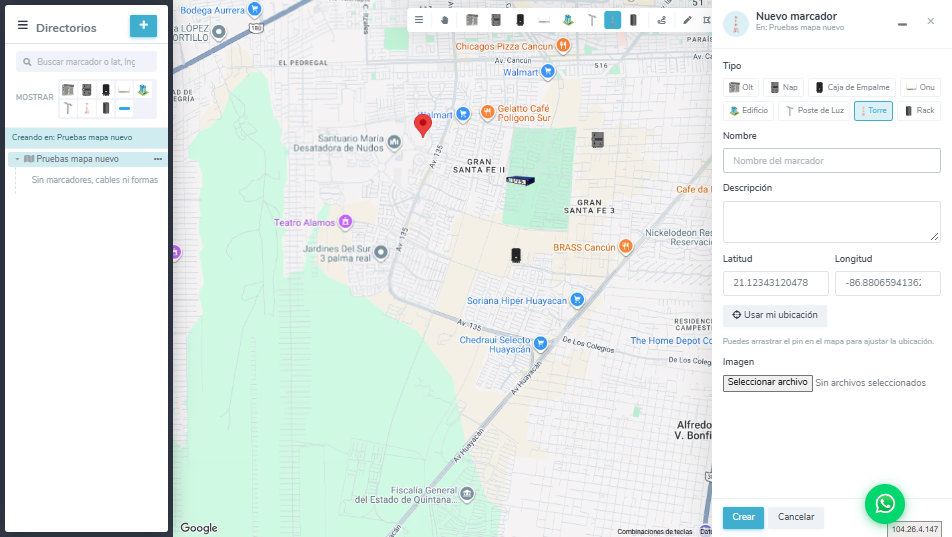
- Nombre: Nombre de la torre.
- Descripción: Información adicional.
- Latitud y Longitud: Ubicación.
- Imagen: Permite agregar una imagen.
4 Dar clic en Crear.
¿Cómo crear un Rack?
Los marcadores de tipo Rack permiten representar la ubicación de los racks donde se encuentran nuestros equipos de red.
Este elemento es especialmente importante para trabajar con los cálculos de potencia óptica dentro del mapa.
Pasos para Crear un Rack
1 En la barra de herramientas seleccionar la opción Crear Rack.
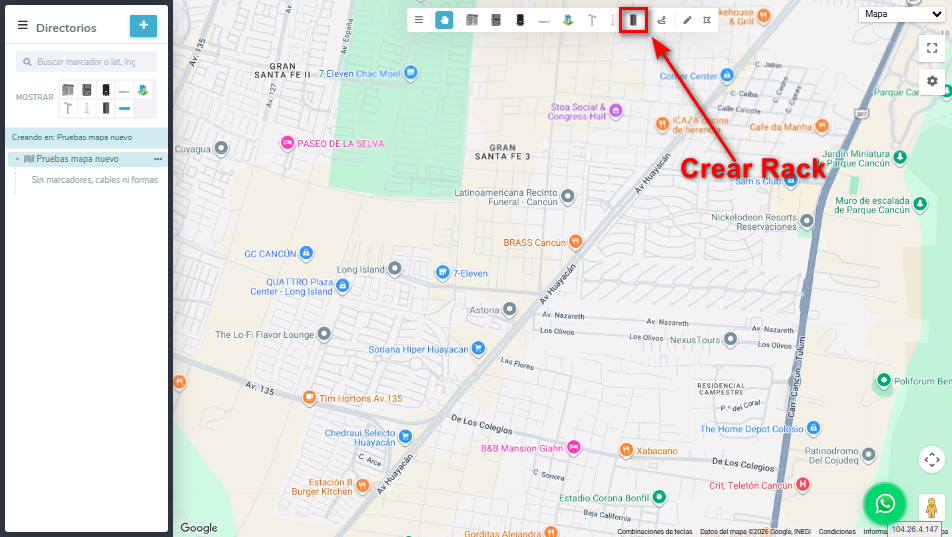
2 Dar clic en el lugar del mapa donde deseamos colocar el rack.
3 Completar el formulario correspondiente.
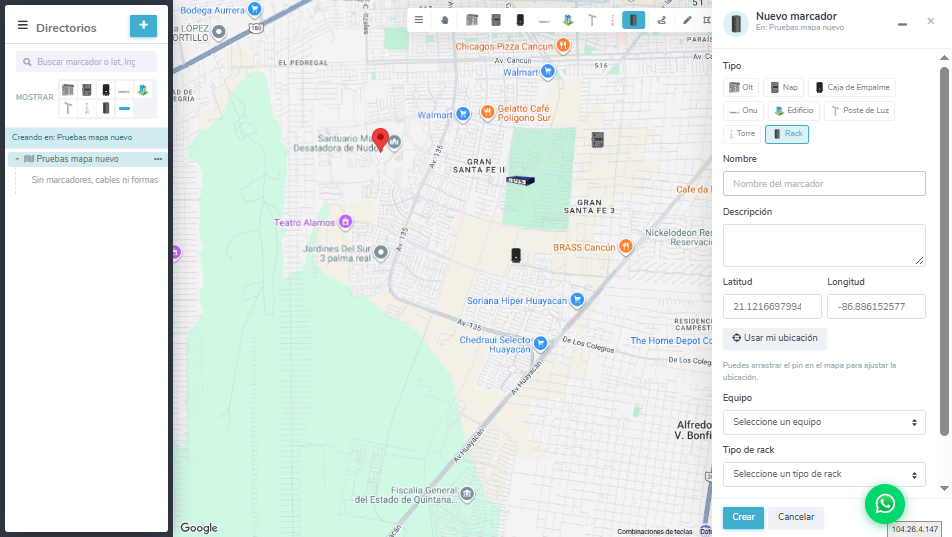
- Nombre: Nombre para identificar nuestro rack.
- Descripción: Información adicional.
- Latitud y Longitud: Ubicación.
- Equipo: Permite seleccionar el equipo correspondiente.
- Tipo de rack: Permite seleccionar el tipo de rack previamente configurado.
- Imagen: Permite agregar una imagen.
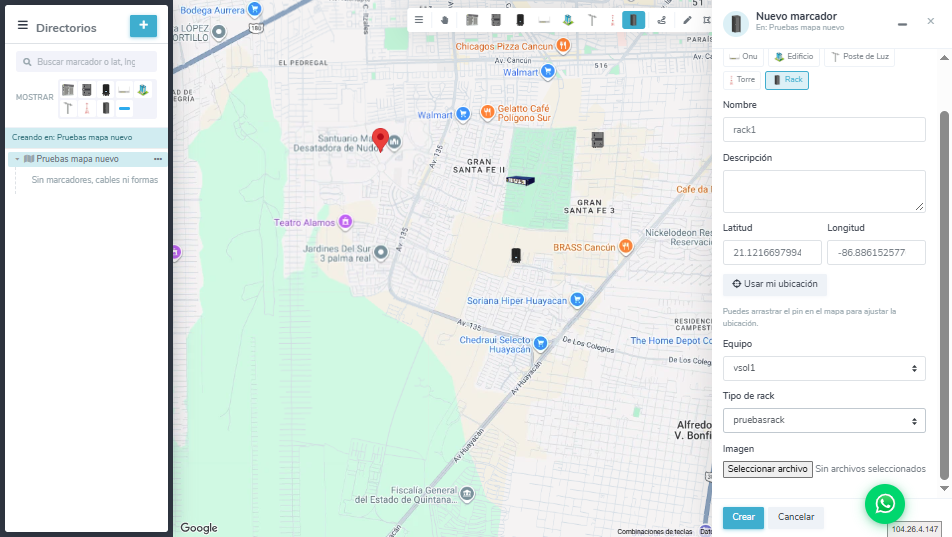
4 Una vez completada la información, dar clic en Crear.
Importante: Potencia Óptica de los Cables
El Rack es uno de los elementos más importantes de nuestro mapa de fibra óptica, ya que permite asociar el equipo desde el cual se establece la referencia para los cálculos de potencia óptica.
Al configurar correctamente el rack, sus equipos y las conexiones de fibra, podremos utilizar esta información para conocer y calcular la potencia de señal a lo largo de los cables y en los diferentes puntos de nuestra red.
Es importante crear y configurar correctamente nuestro Rack para poder trabajar con los cálculos de potencia óptica dentro del mapa.
¿Cómo crear un Cable?
Los Cables permiten representar las conexiones de fibra óptica entre los diferentes elementos de nuestra red.
Mediante esta herramienta podremos visualizar el recorrido de nuestros cables y organizar de mejor manera nuestra infraestructura.
Pasos para Crear un Cable
1 En la barra de herramientas seleccionar la opción Crear Cables.
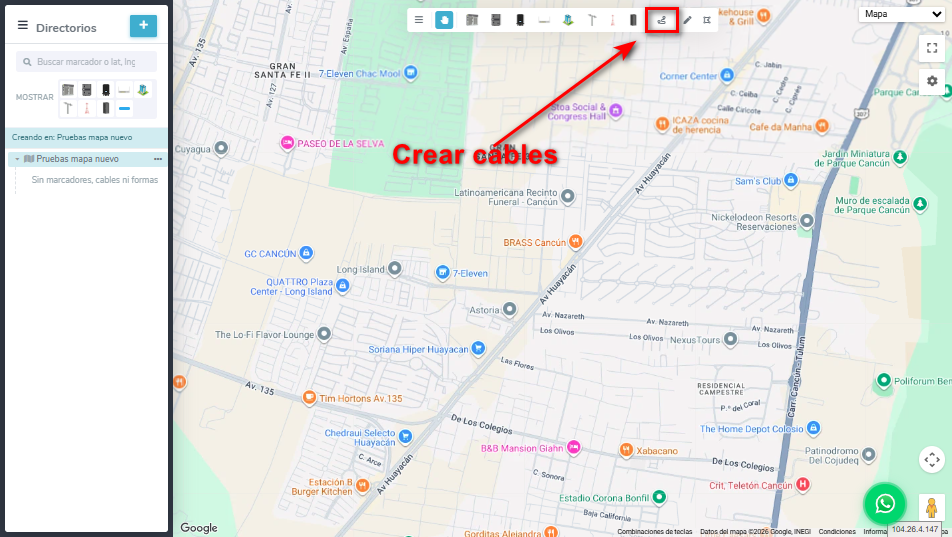
2 Seleccionar los puntos correspondientes para trazar el recorrido de nuestro cable dentro del mapa.
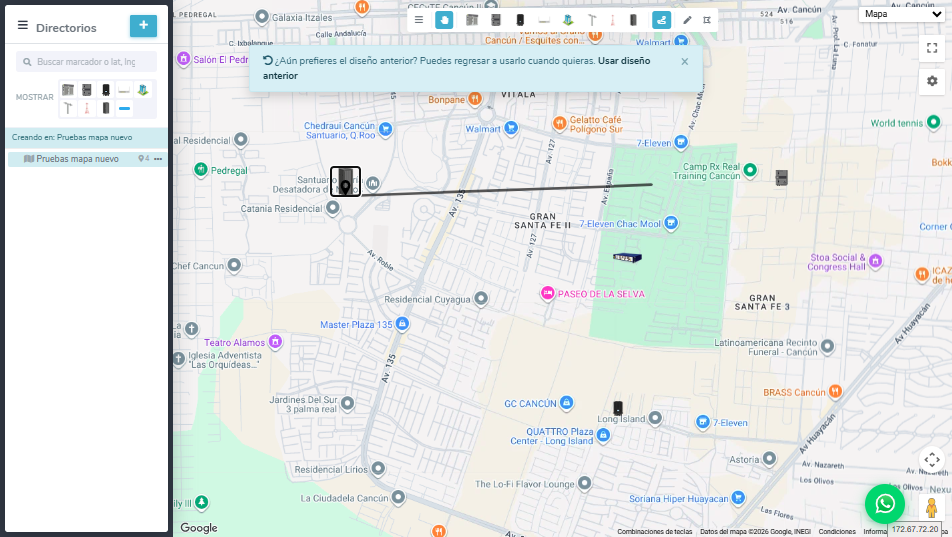
3 Una vez establecido el recorrido, se abrirá una ventana lateral llamada Nuevo cable.
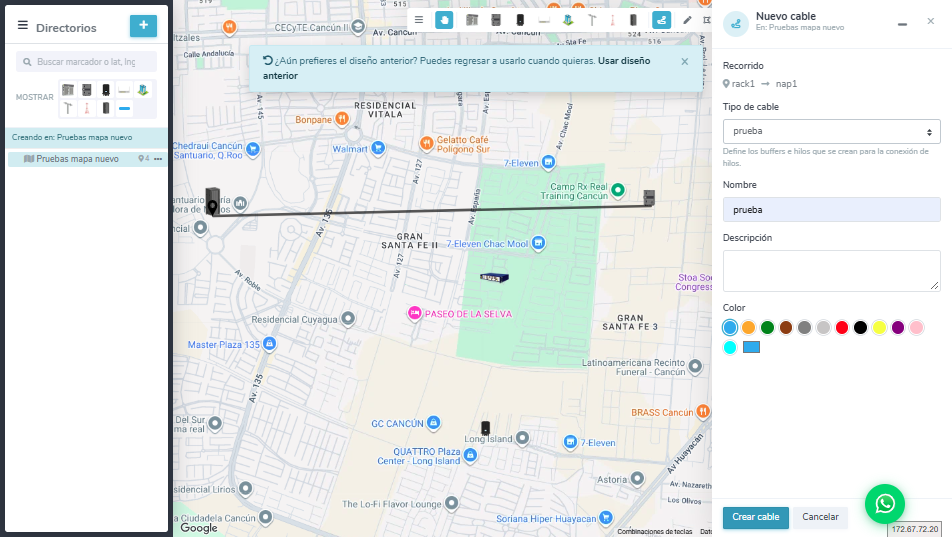
En este formulario podremos completar los siguientes campos:
- Recorrido: Muestra los puntos entre los cuales se realizará la conexión.
- Tipo de cable: Permite seleccionar el tipo de cable previamente configurado.
- Nombre: Nombre del cable.
- Descripción: Información adicional.
- Color: Permite seleccionar el color con el que se visualizará el cable en el mapa.
4 Dar clic en Crear cable para guardar el recorrido.
Información sobre los Cables
Es importante seleccionar correctamente el Tipo de cable, ya que este define la cantidad de buffers e hilos disponibles para nuestra conexión de fibra óptica.
¿Cómo crear una Polilínea?
La herramienta Polilínea, identificada con el icono de un lápiz, permite dibujar líneas sobre el mapa para representar recorridos o referencias visuales de nuestra infraestructura.
Pasos para Crear una Polilínea
1 En la barra de herramientas seleccionar la opción Crear Polilínea, representada con el icono de un lápiz.
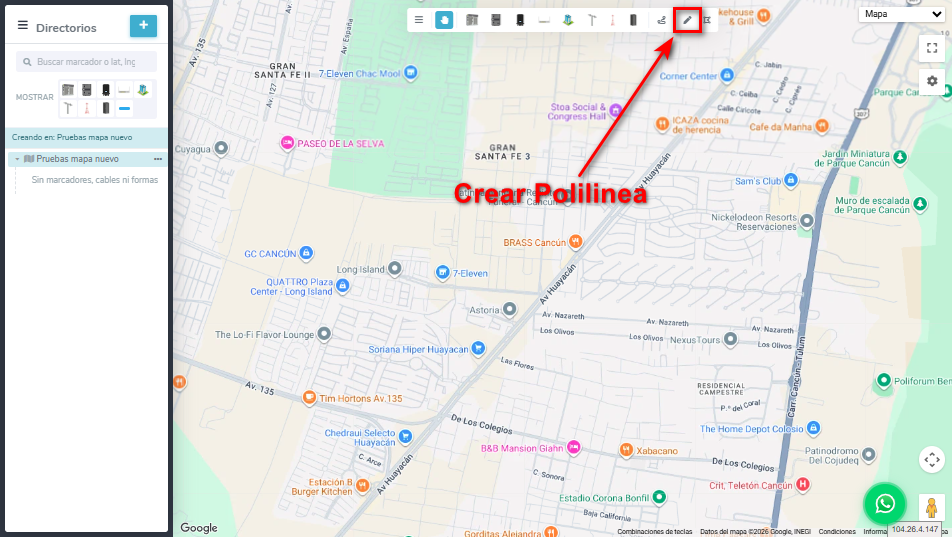
2 Dar clic sobre el mapa para marcar los puntos por donde deseamos trazar nuestra línea.
3 Continuar seleccionando los puntos necesarios hasta completar el recorrido.
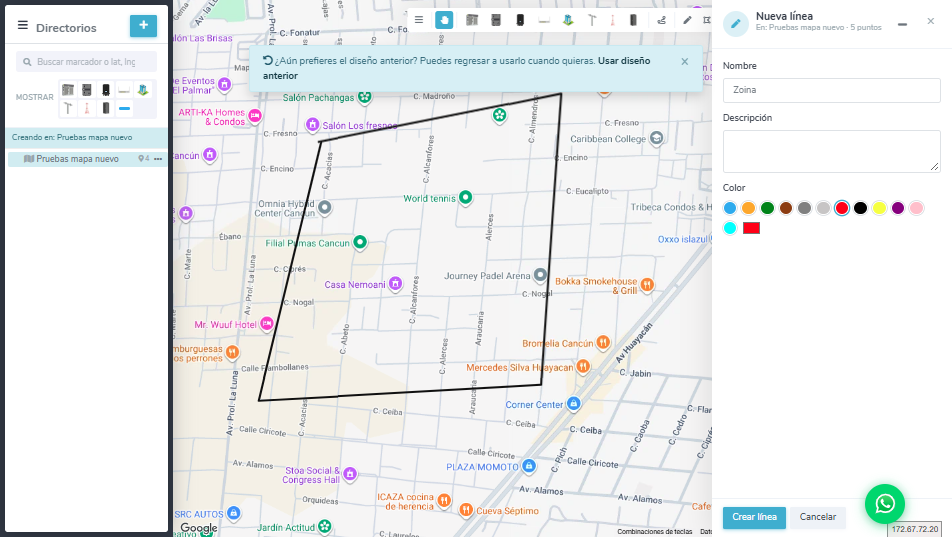
4 Al finalizar el trazado, completar la información solicitada en el formulario Nueva línea.
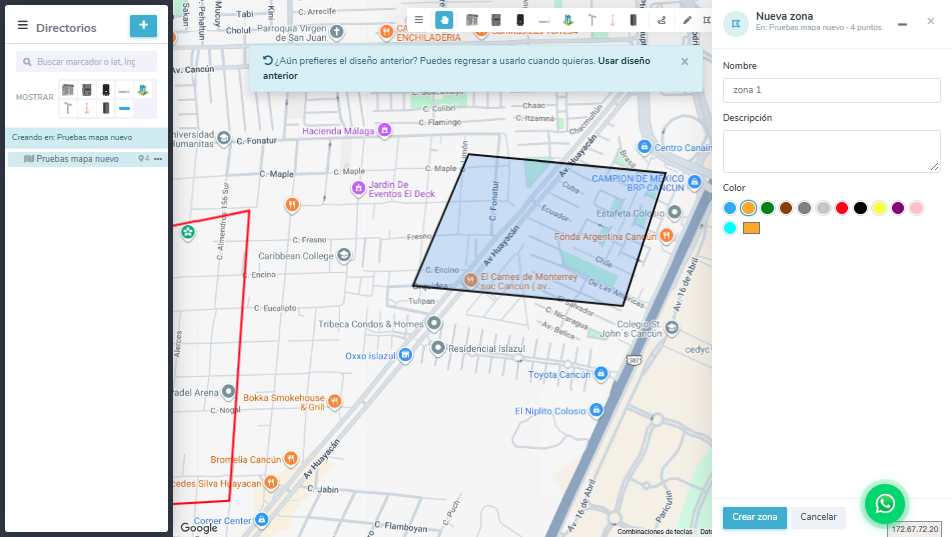
- Nombre: Nombre de la línea.
- Descripción: Información adicional.
- Color: Permite seleccionar el color de la línea.
5 Dar clic en Crear línea para guardar el trazado dentro del mapa.
¿Cómo crear una Zona?
Las Zonas permiten delimitar áreas dentro de nuestro mapa, facilitando la identificación visual de diferentes sectores de nuestra red.
Podemos utilizarlas para representar áreas de cobertura, sectores de trabajo o zonas de interés.
Pasos para Crear una Zona
1 En la barra de herramientas seleccionar la opción Crear Zona.
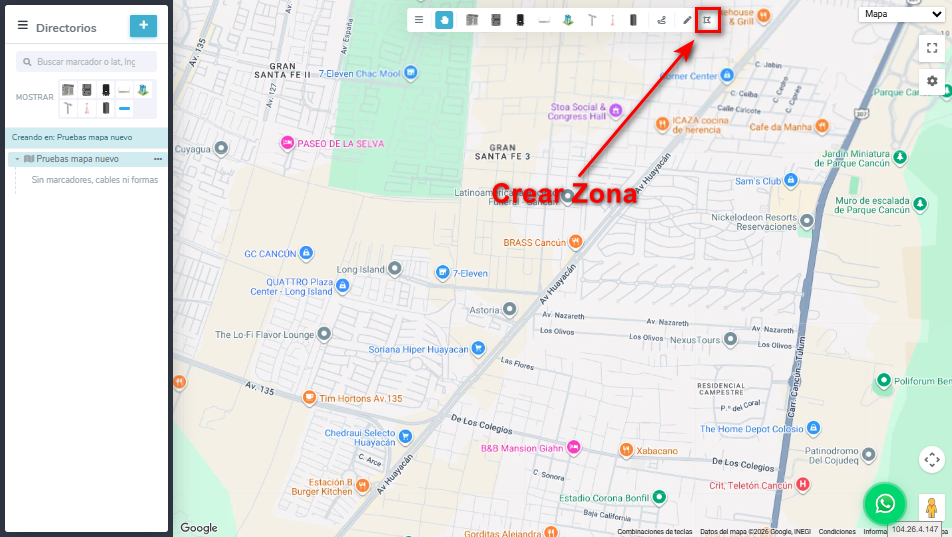
2 Dar clic en diferentes puntos del mapa para delimitar el área que deseamos representar.
3 Una vez delimitada la zona, completar la información del formulario Nueva zona.
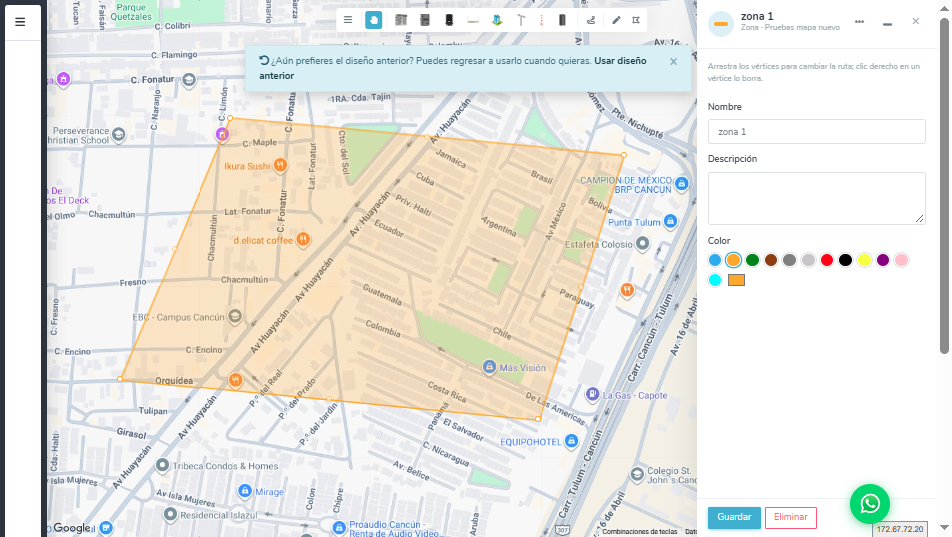
- Nombre: Nombre de la zona.
- Descripción: Información adicional de la zona.
- Color: Permite seleccionar el color que identificará nuestra zona dentro del mapa.
4 Dar clic en Crear zona para guardar el área delimitada.
Recomendación
Se recomienda utilizar diferentes colores para identificar fácilmente las zonas, polilíneas y cables dentro del mapa, permitiendo tener una mejor organización visual de nuestra infraestructura.
Herramienta para Mover el Mapa
Adicionalmente, la barra de herramientas cuenta con una opción que permite desplazarnos libremente por el mapa.
1 Seleccionar la opción Mover mapa, identificada con el icono de una mano.
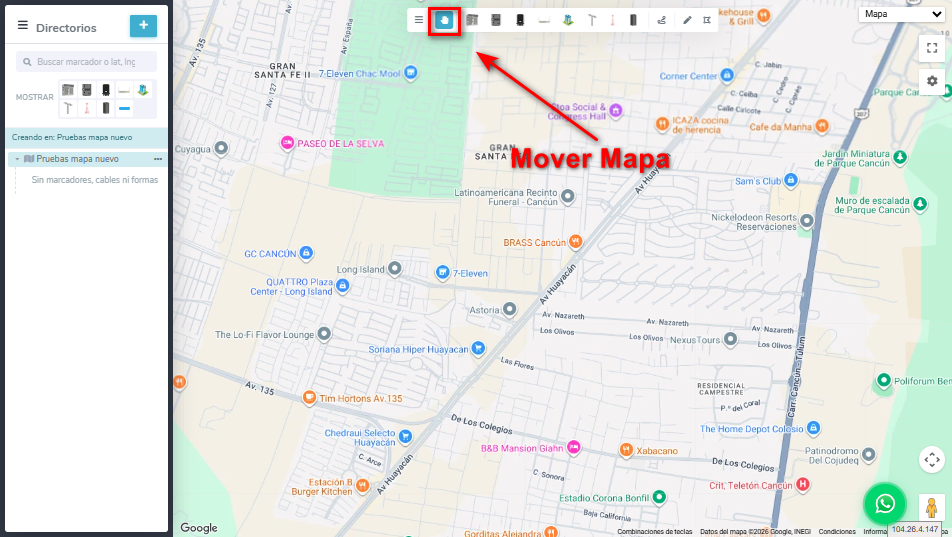
2 Mantener presionado el clic izquierdo y desplazar el mouse hacia la dirección deseada.
Esto nos permitirá navegar por el mapa sin seleccionar accidentalmente una herramienta de creación.
Importante
Antes de comenzar a trazar nuestra red de fibra óptica, se recomienda verificar que los marcadores, cables y equipos se encuentren correctamente configurados.
Recuerde que el Rack cumple una función importante para establecer la referencia de potencia óptica de los equipos, lo cual permite realizar los cálculos correspondientes en los cables y diferentes puntos de la red, siempre que las conexiones y parámetros necesarios estén configurados.
5 de Noviembre de 2026 a las 16:28 - Visitas: 112