
WiFi remoto en ONUs (2.4 GHz y 5 GHz, todas las marcas)
¿Cómo habilitar la configuración remota del WiFi de una ONU desde AdminOLT?
El presente manual describe el procedimiento para habilitar la administración remota del WiFi de una ONU desde AdminOLT, permitiendo modificar el nombre de la red (SSID), la contraseña y los parámetros disponibles de las bandas de 2.4 GHz y 5 GHz, sin necesidad de acceder físicamente al equipo del cliente.
Alcance
Requisitos
- La ONU debe encontrarse autorizada en AdminOLT.
- La OLT debe contar con los comandos integrados o el script personalizado necesario para aplicar la configuración.
¿Cómo habilitar cambio de WiFi en la ONU?
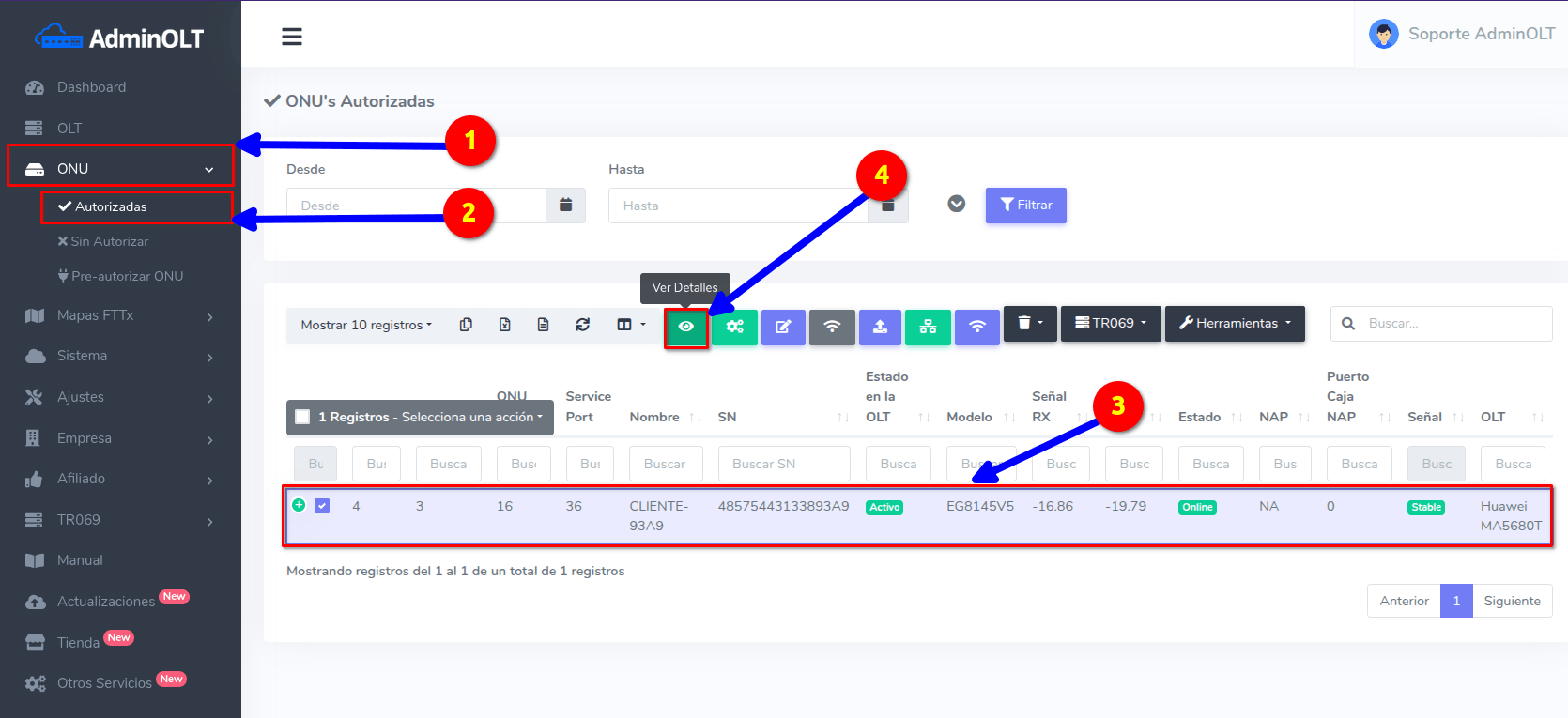
1 Ingresar a AdminOLT, localizar la ONU autorizada que deseas configurar y seleccionar la opción "Ver detalles de ONU".
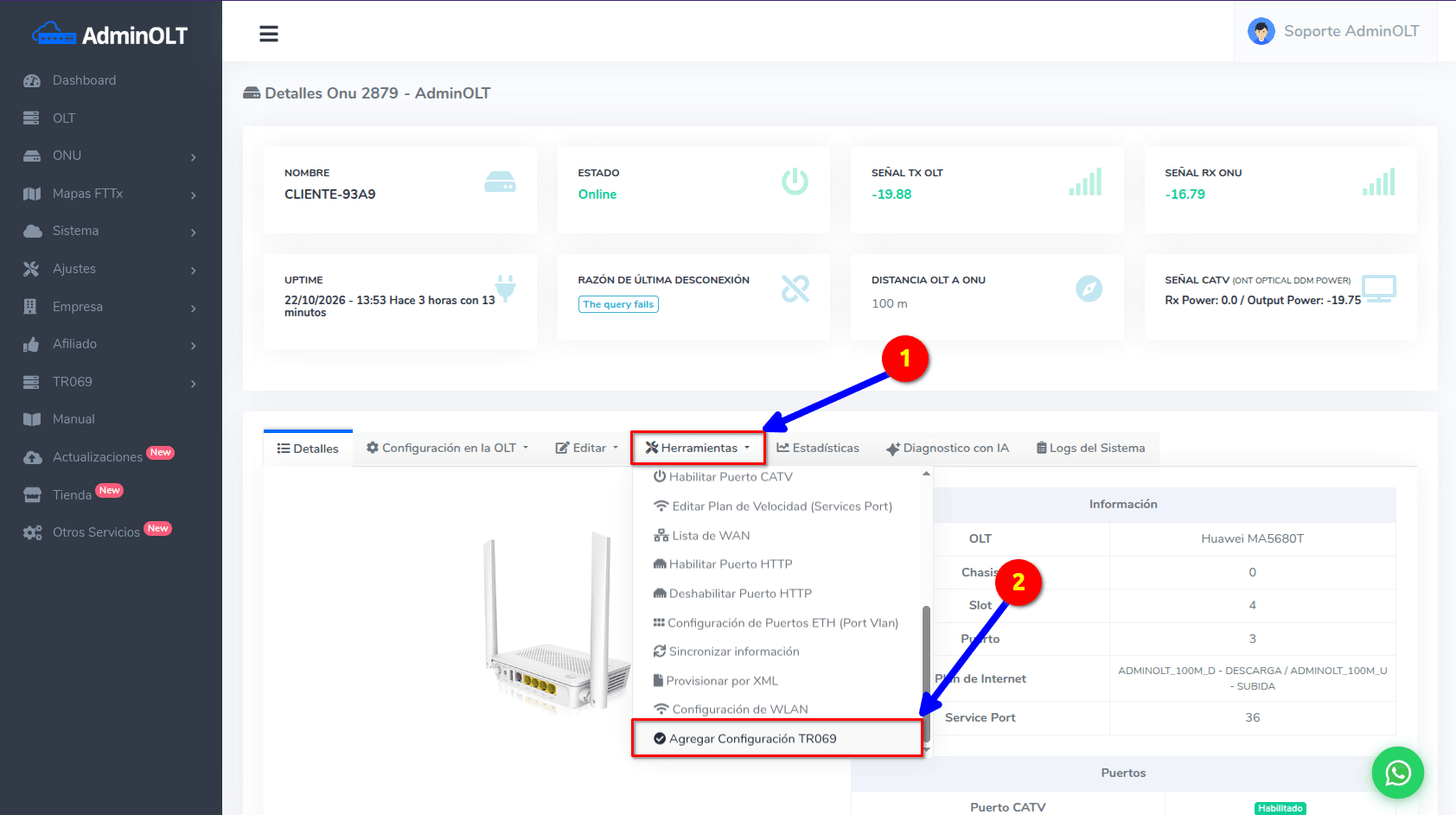
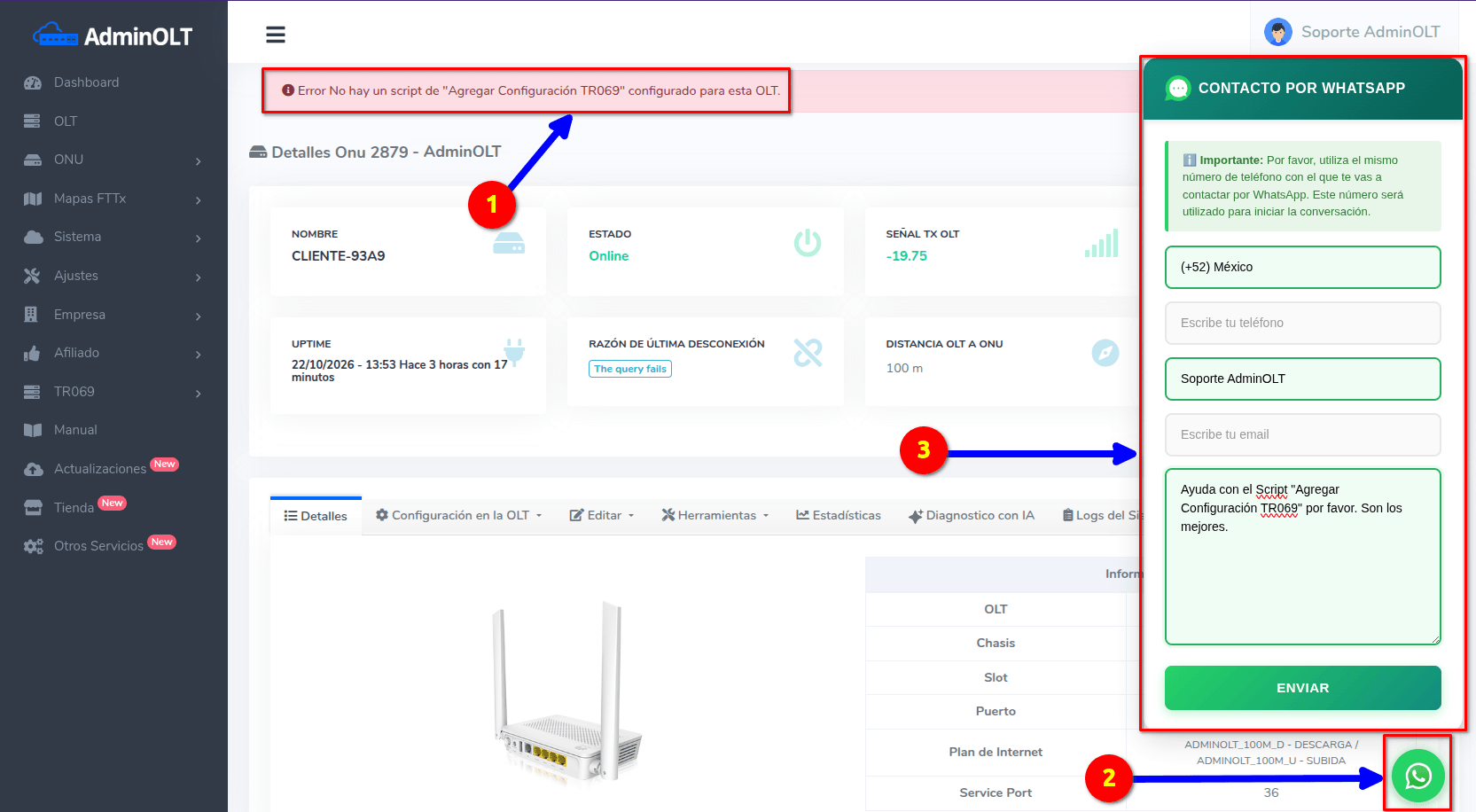
2 Dentro de los detalles de la ONU, localizar y seleccionar el botón "Agregar Configuración TR069".
Esta opción permite iniciar la vinculación de la ONU con el servidor de administración remota para posteriormente modificar su configuración WiFi.
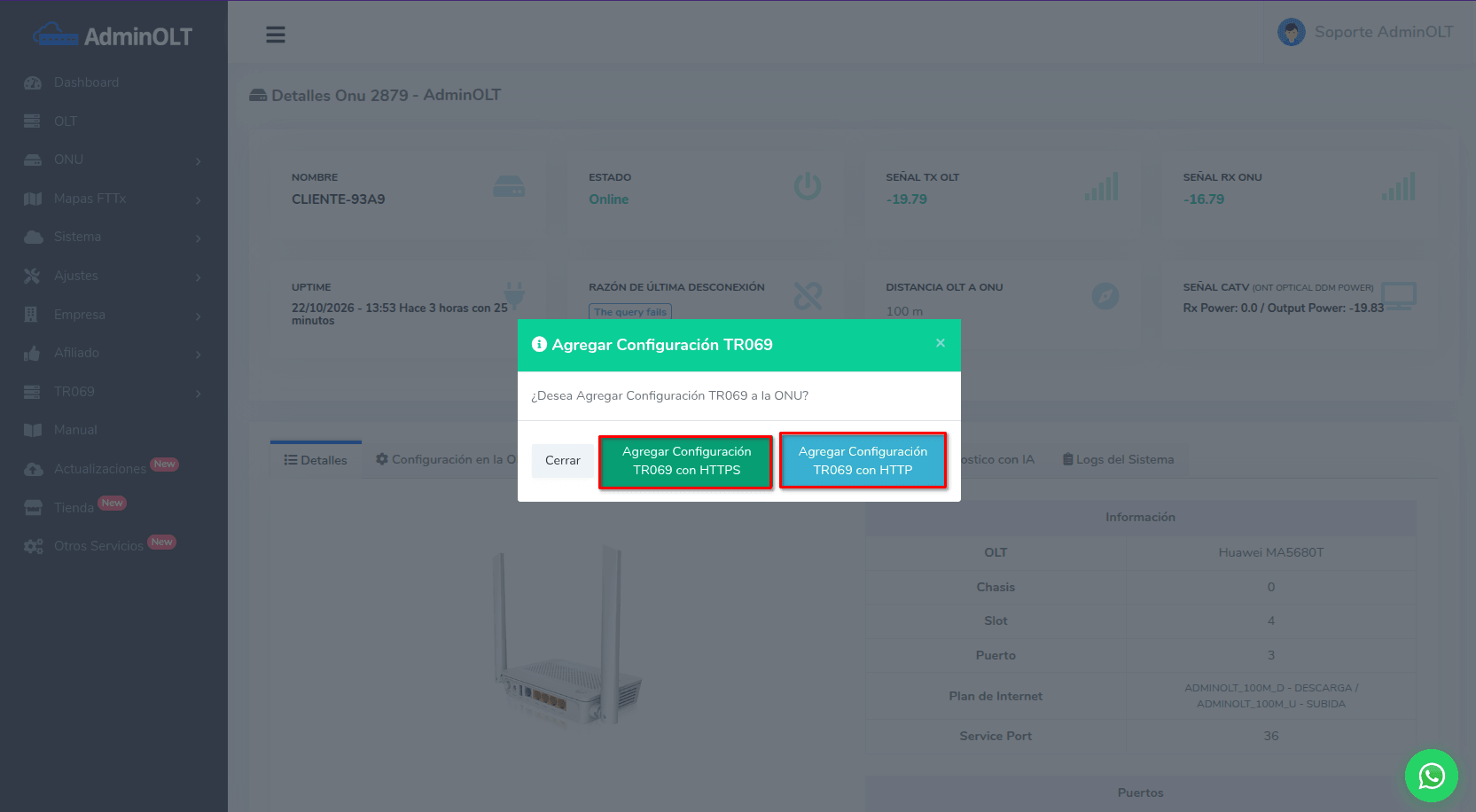
3 Una vez seleccionada la opción "Agregar Configuración TR069", se mostrará una ventana en la que deberás elegir el protocolo de conexión HTTP o HTTPS.
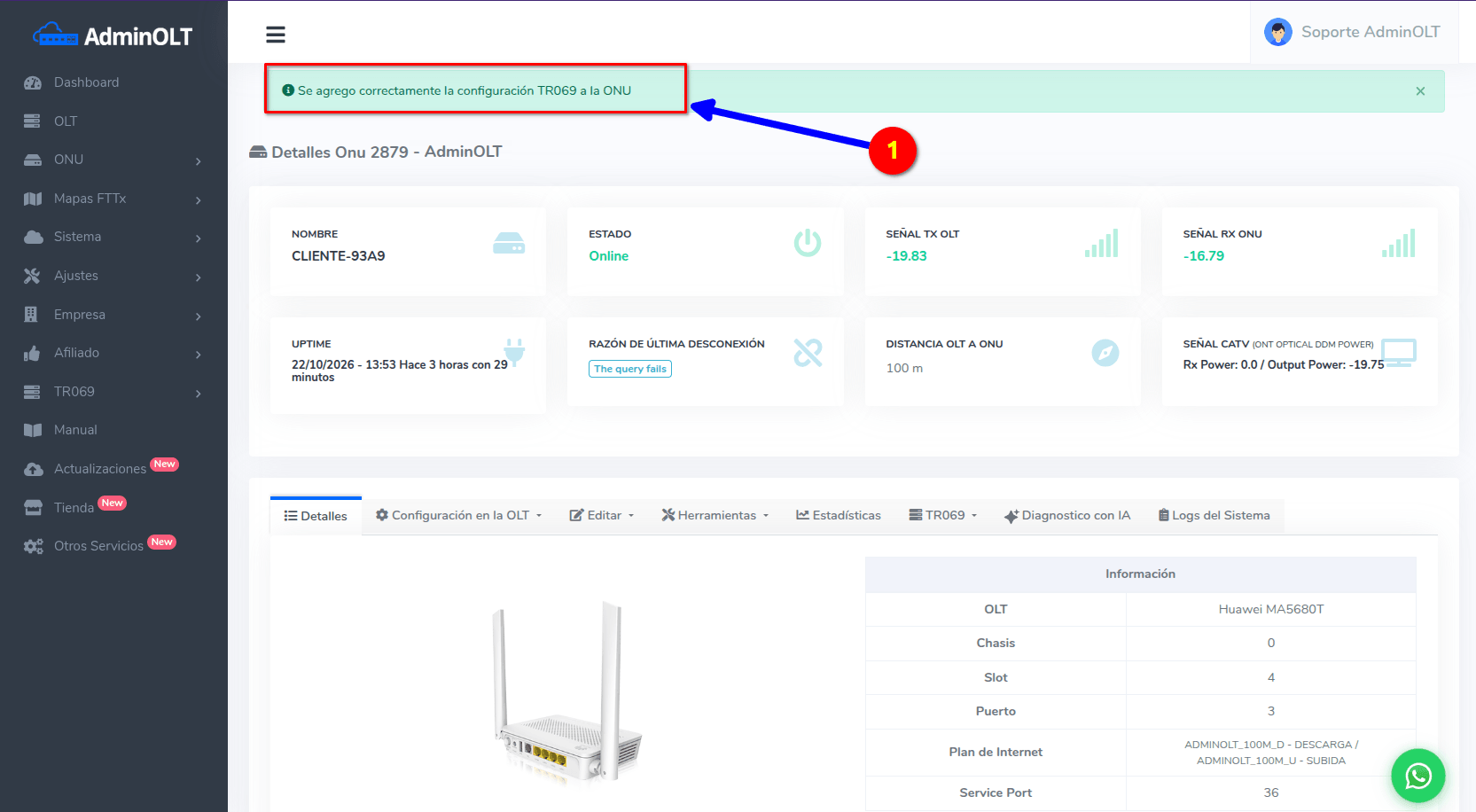
Selecciona el protocolo correspondiente y confirma la acción para enviar la configuración a la ONU.
Nota
Importante
Una vez configurado el script, podrás continuar con el procedimiento desde la opción "Ver detalles de ONU".
¿Cómo configurar el nombre y la contraseña del WiFi de una ONU desde AdminOLT?
Una vez aplicada la configuración inicial, podrás administrar de forma remota el nombre de la red (SSID) y la contraseña del WiFi de la ONU desde AdminOLT, sin necesidad de acceder directamente al dispositivo.
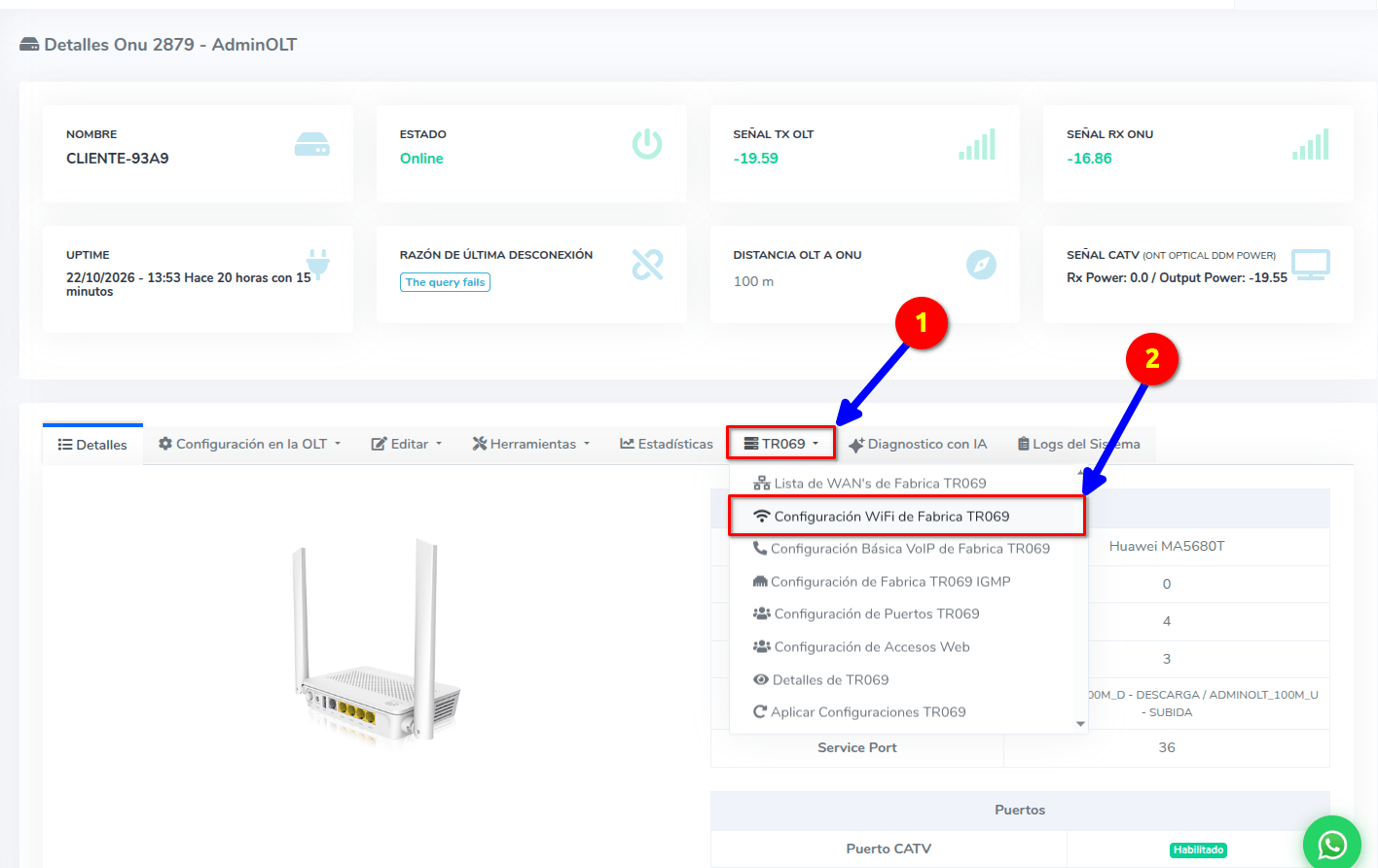
1 Dentro de los detalles de la ONU, localiza la sección de administración remota y selecciona la opción correspondiente para configurar el WiFi.
Información importante
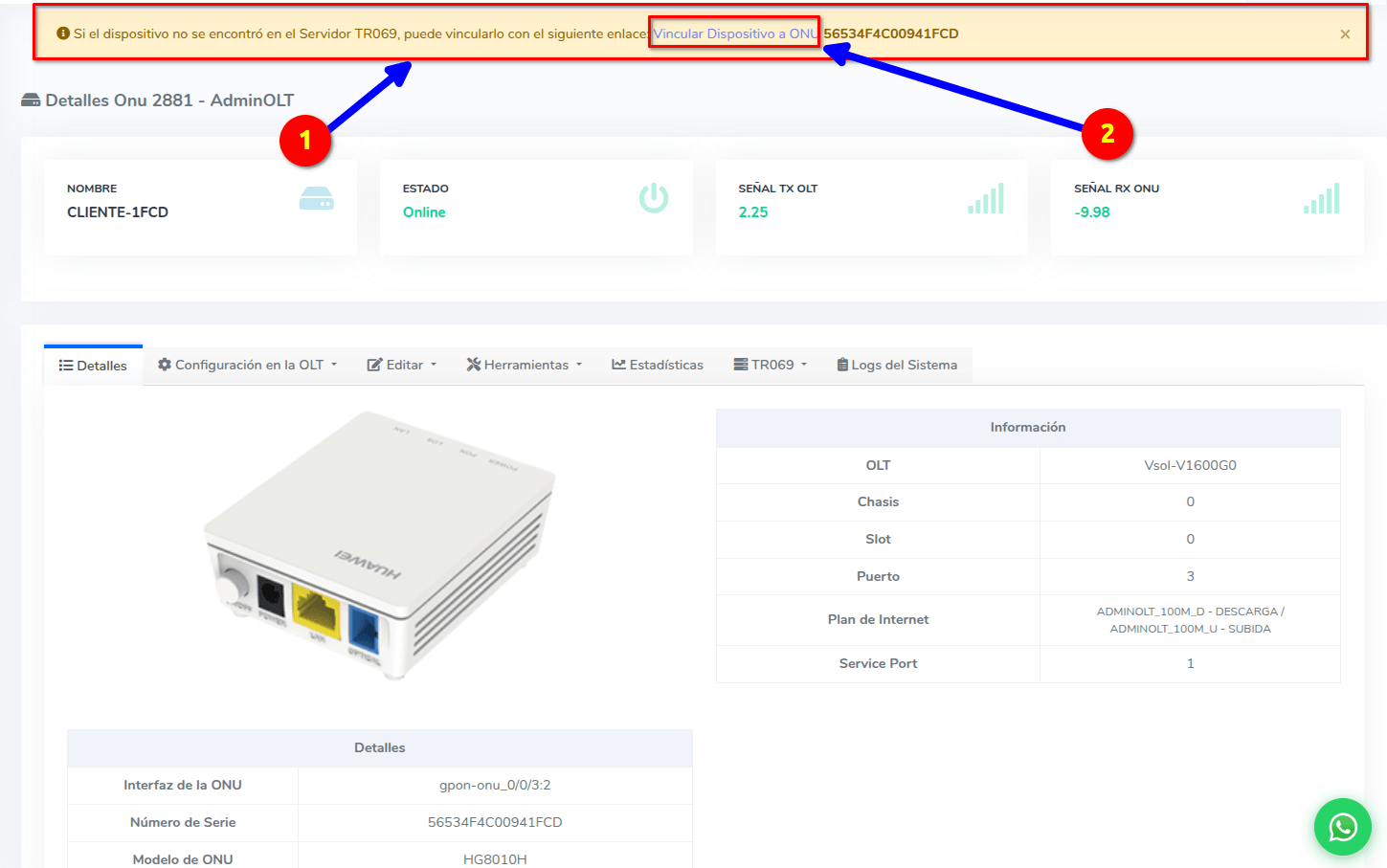
Al intentar configurar el WiFi de una ONU, es posible que el dispositivo no se encuentre vinculado automáticamente debido a diferencias entre el número de serie (SN) registrado en AdminOLT y el identificado por el servidor remoto.
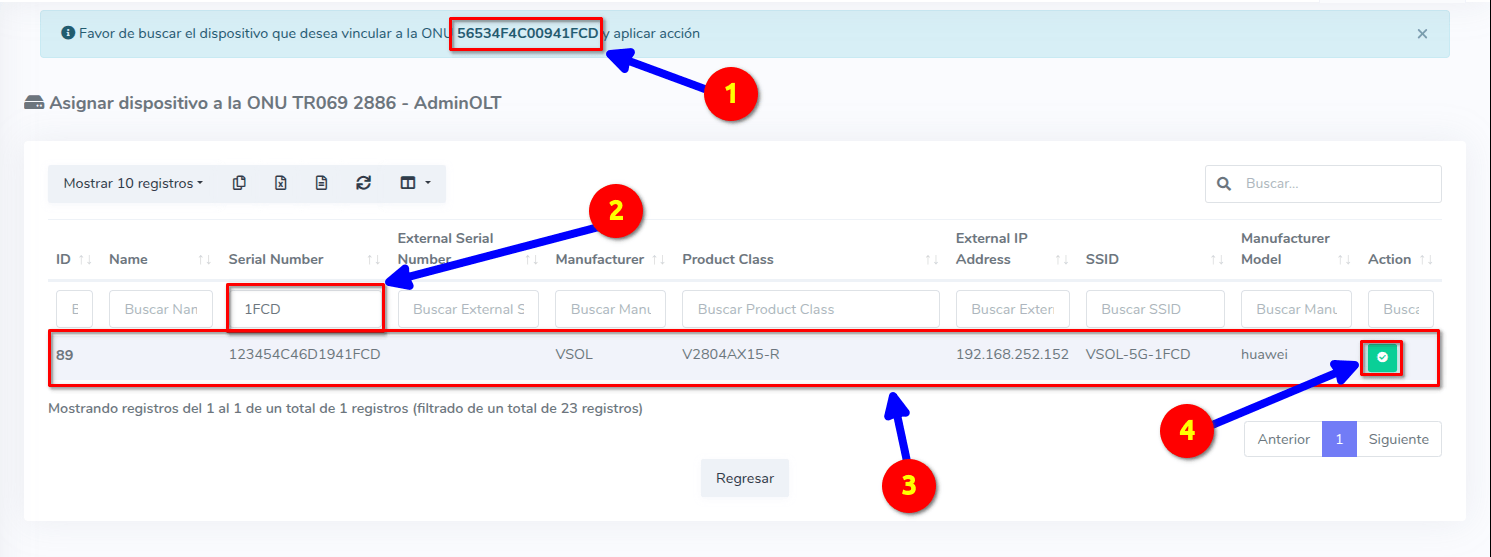
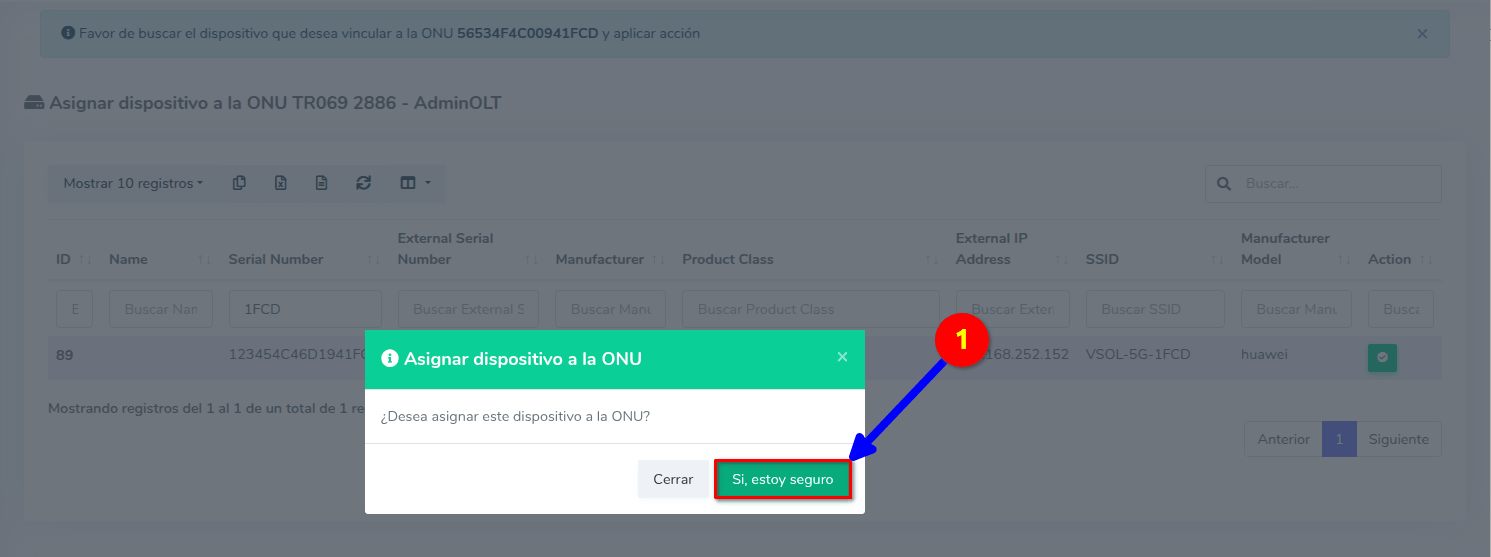
Esta situación puede presentarse en algunas ONUs, como VSOL o Wolck. En estos casos, puedes identificar el dispositivo comparando los últimos caracteres del número de serie y utilizar la opción "Vincular Dispositivo a ONU" para asociarlo correctamente.
Adicionalmente, ten en cuenta que la administración remota del WiFi es una funcionalidad gratuita proporcionada por AdminOLT mediante un servidor externo, por lo que pueden presentarse interrupciones temporales de conexión o disponibilidad del servicio.
Si experimentas problemas de conexión, puedes intentar realizar la configuración nuevamente más adelante.
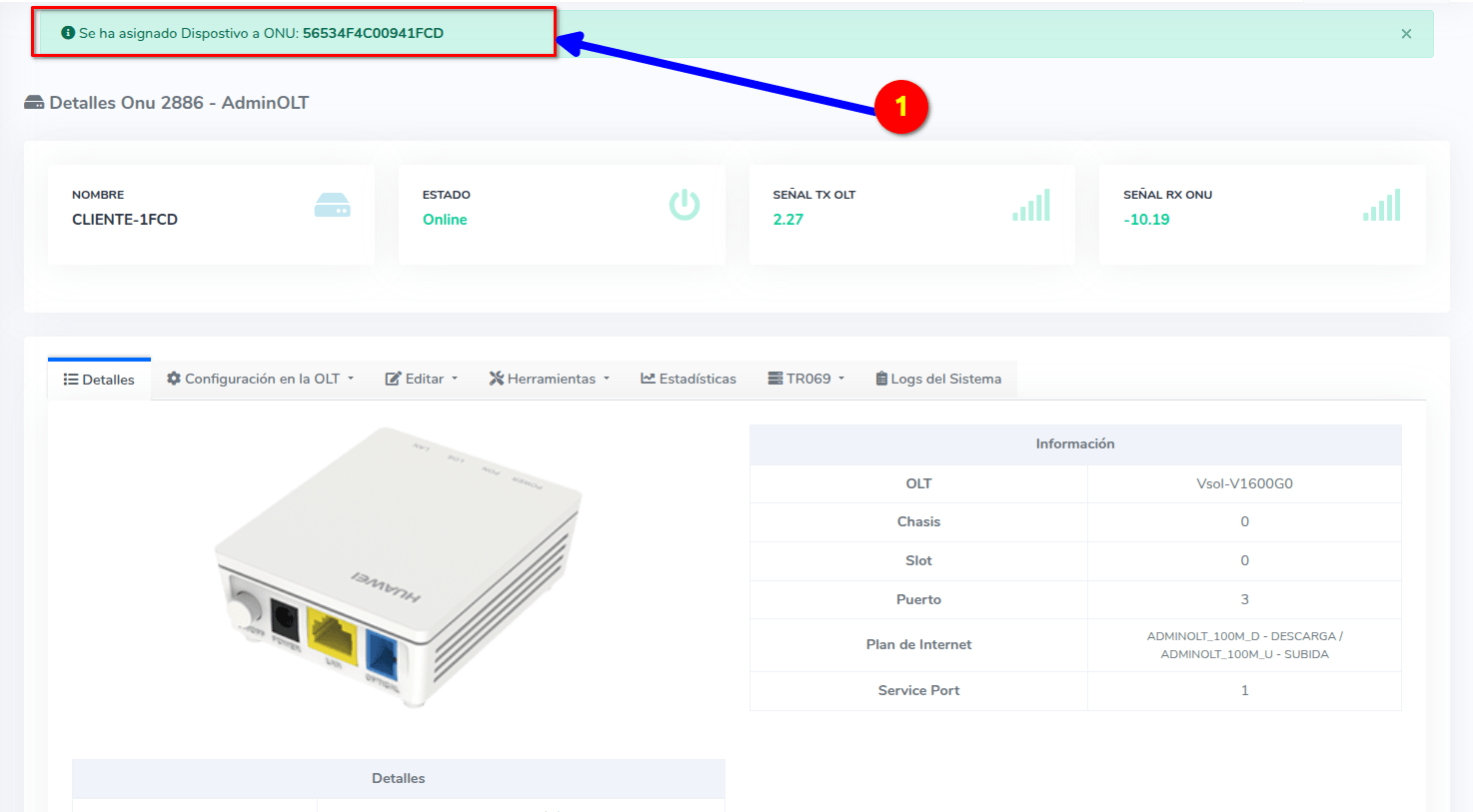
1.1 Si aparece la opción "Vincular Dispositivo a ONU", identifica el dispositivo correspondiente, verificando la coincidencia de los últimos caracteres del número de serie (SN), y realiza la vinculación.
Nota
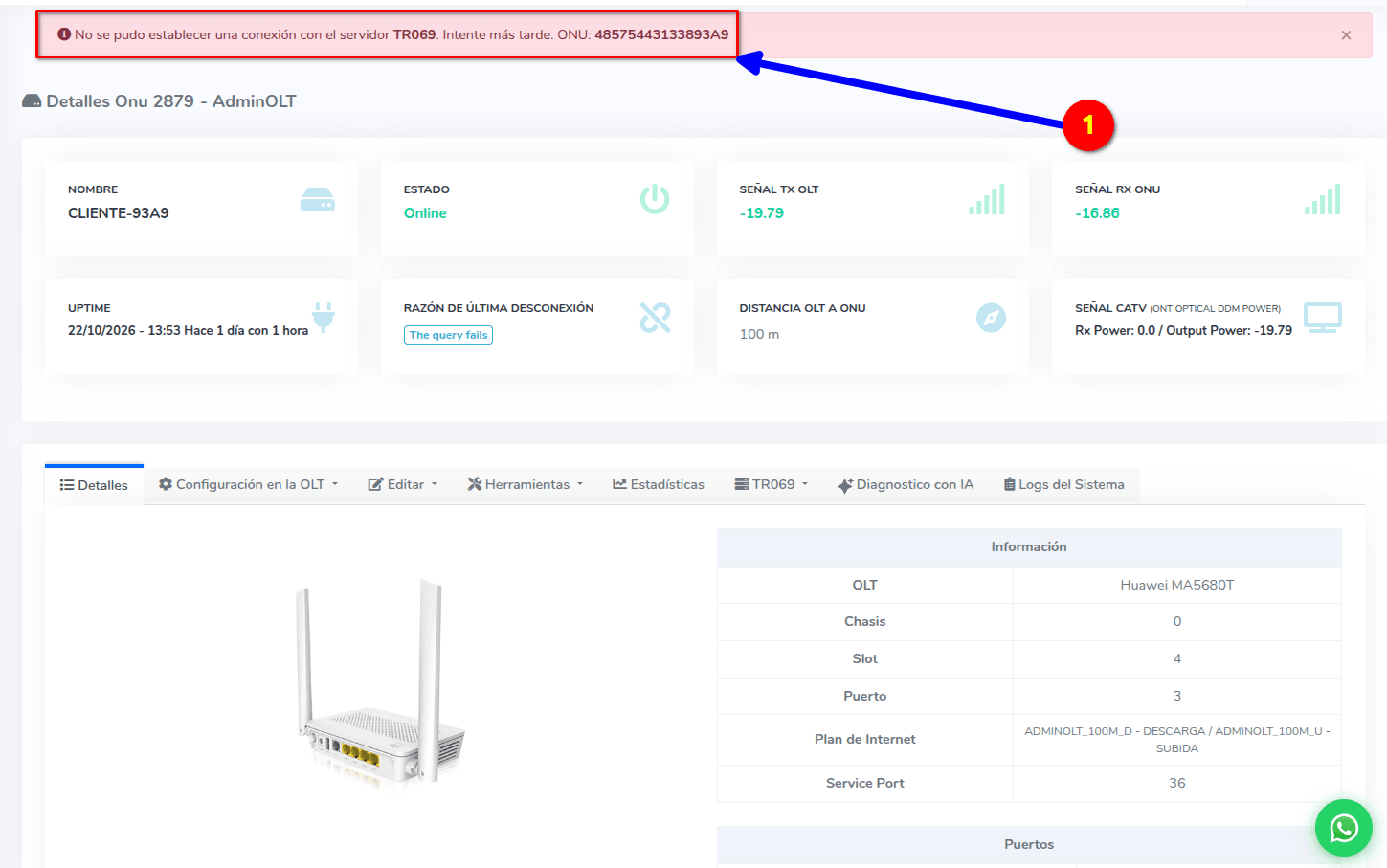
1.2 Si se presenta un error de conexión con el servidor remoto, intenta acceder nuevamente más adelante. Si el problema persiste, contacta a nuestro equipo de soporte mediante el chat en línea.
2 Una vez que hayas ingresado a la administración WiFi de la ONU, selecciona la opción "Crear Configuración WiFi" y completa los campos correspondientes según las características del dispositivo.
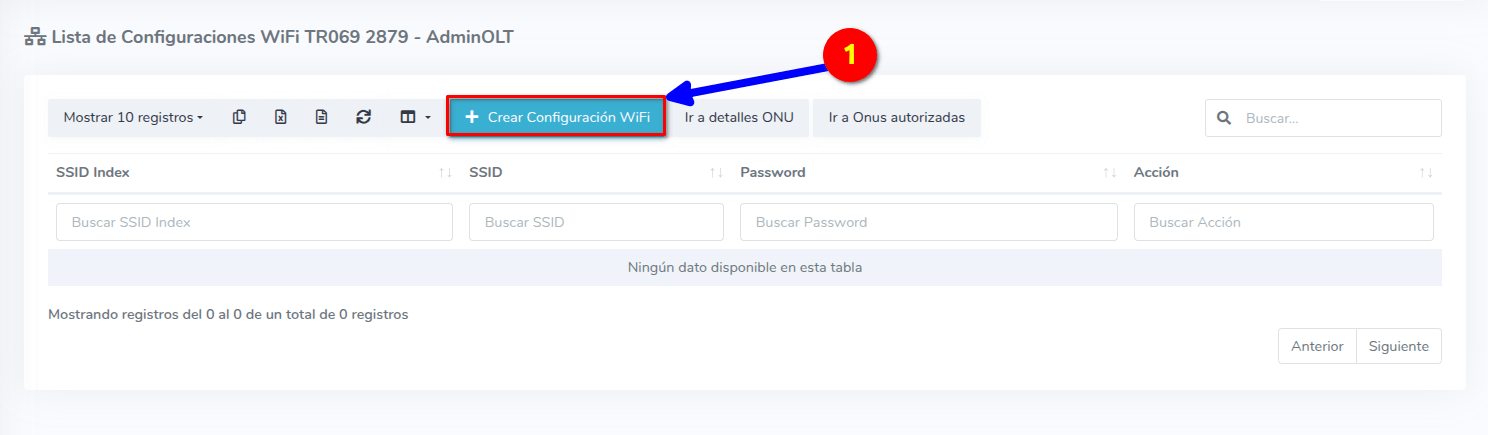
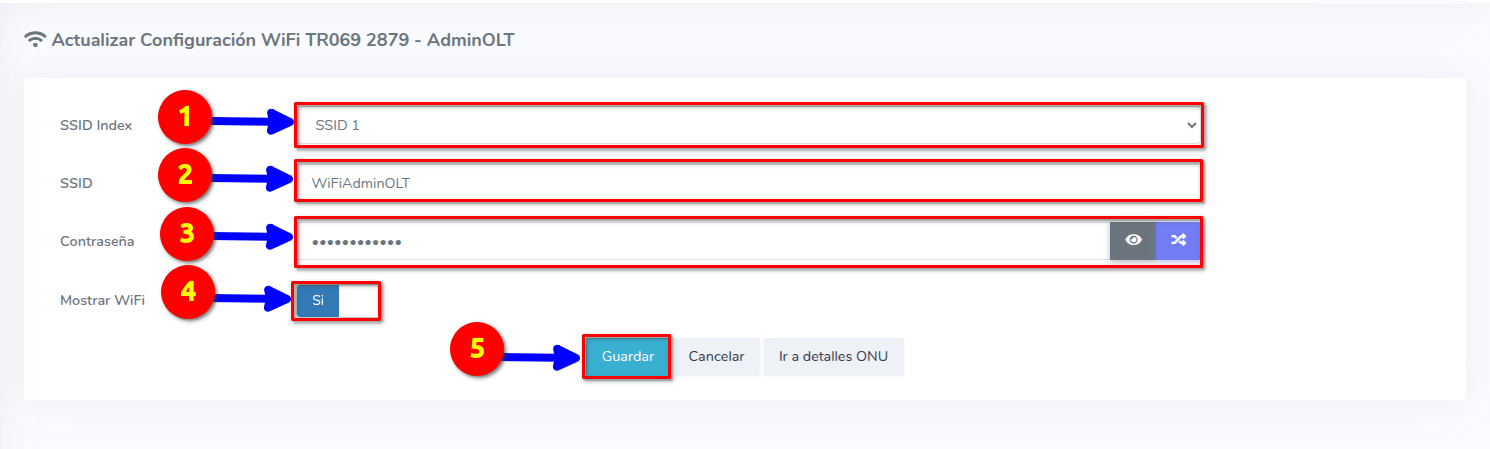
- SSID Index: Selecciona el índice de la red WiFi que deseas configurar.
- SSID: Ingresa el nombre que tendrá la red WiFi.
- Contraseña: Ingresa la contraseña que deseas asignar a la red WiFi.
- Mostrar WiFi: Selecciona si deseas que la red WiFi sea visible.
Nota importante
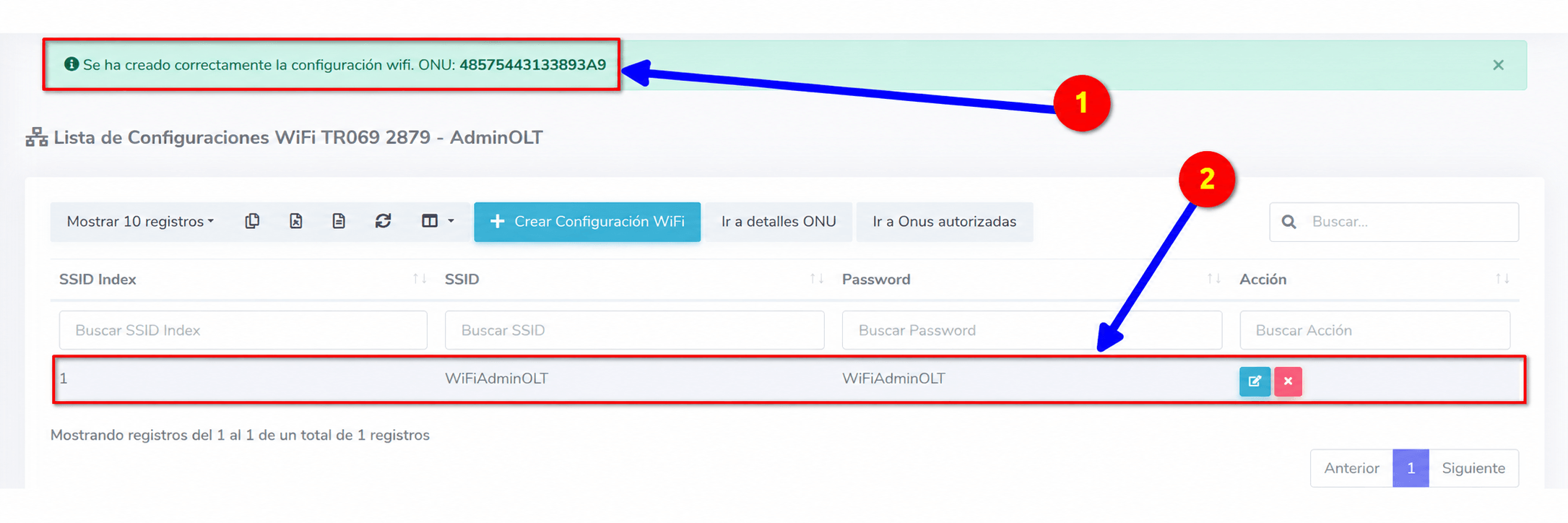
3Verificar que el proceso fue realizado correctamente. Se puede ver los nuevos registros en la tabla
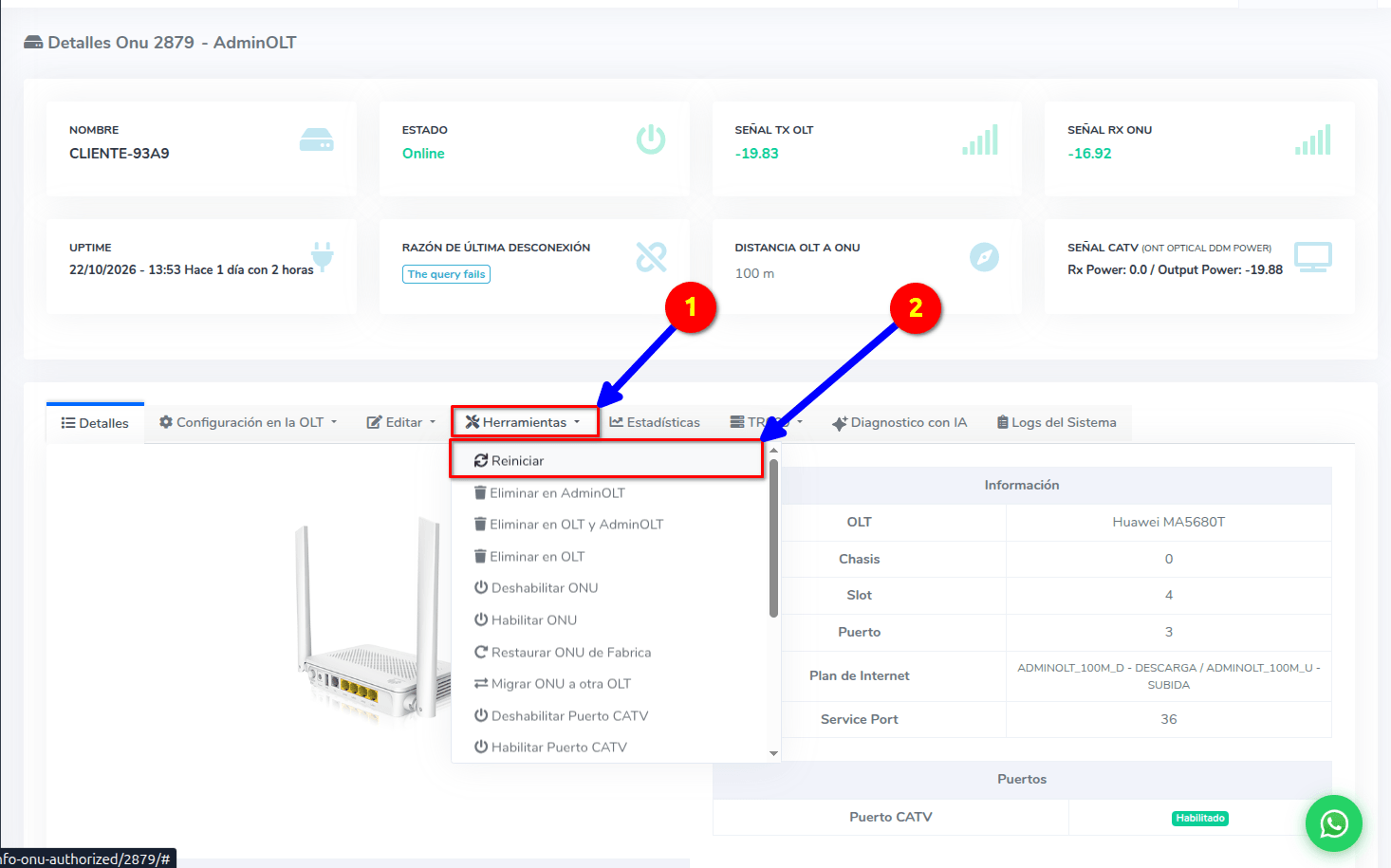
4 Una vez guardada la configuración WiFi, regresa a "Ver detalles de ONU", selecciona el menú "Herramientas" y haz clic en "Reiniciar" para aplicar los cambios en el dispositivo.
Nota
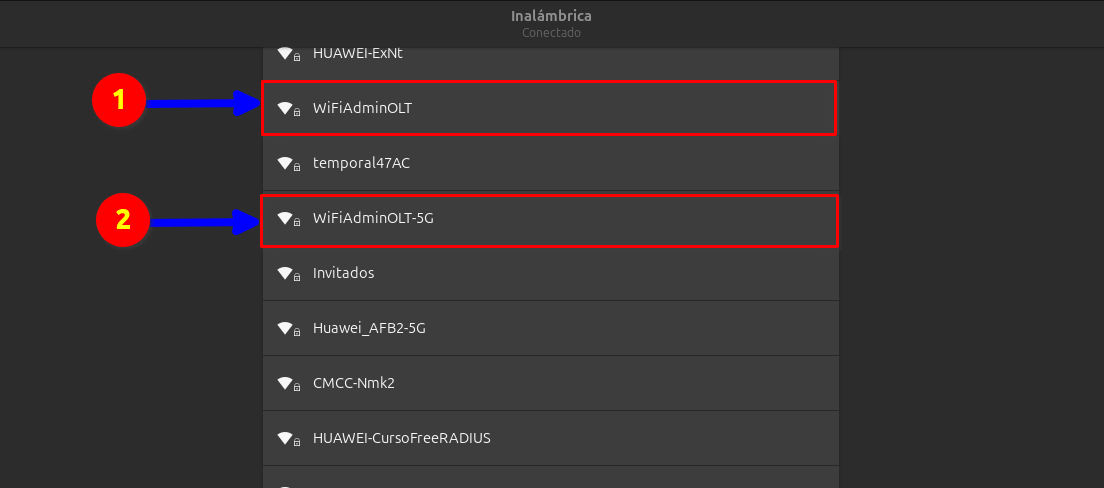
5 Después del reinicio, verifica desde un dispositivo cercano que la red WiFi muestre el nuevo nombre (SSID) configurado y que sea posible conectarse utilizando la nueva contraseña.
22 de Octubre de 2026 a las 14:37 - Visitas: 145