
Zonas GIS
Preguntas
- ¿Qué es una Geozona?
- ¿Cómo crear una Geozona?
- ¿Cómo editar una Geozona?
- ¿Cómo editar la forma de una Geozona?
- ¿Cómo eliminar una Geozona?
¿Qué es una Geozona?
Una Geozona es una herramienta que permite delimitar áreas dentro del mapa mediante una figura sombreada. Podemos utilizarla para identificar las zonas donde ofrecemos servicio, áreas de cobertura o sectores de nuestra red.
Cada Geozona puede identificarse mediante un nombre, una descripción y un color.
¿Cómo crear una Geozona?
Para crear una Geozona, primero debemos abrir nuestro mapa en AdminOLT y seguir los siguientes pasos.
Pasos para Crear una Geozona
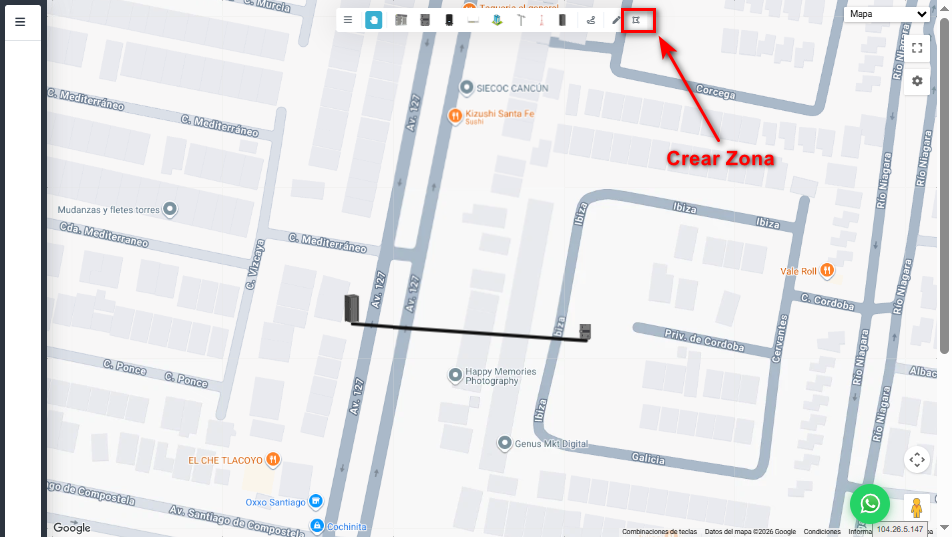
1 Seleccionar la herramienta Crear Zona.
En la barra de herramientas superior damos clic en el icono Crear Zona, que se encuentra al lado de la herramienta del lápiz.
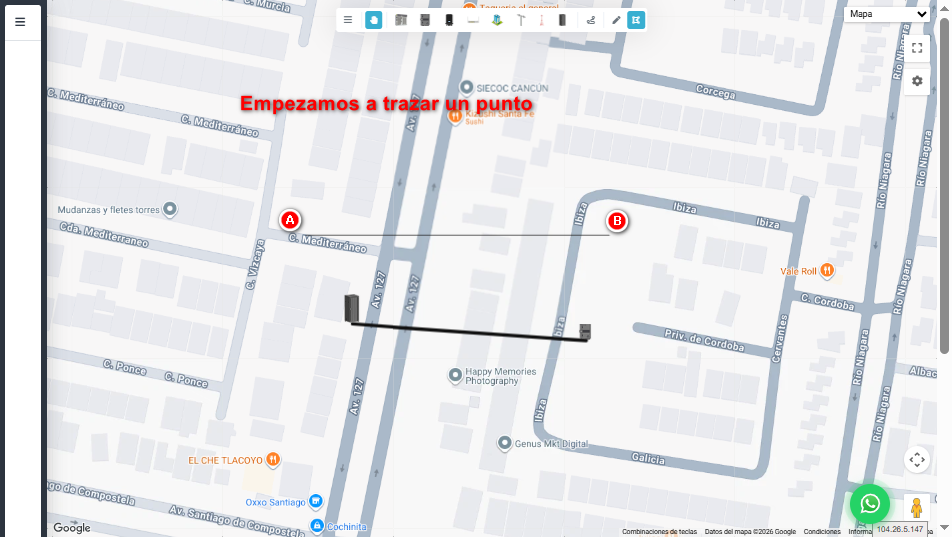
2 Marcar los primeros dos puntos de nuestra Geozona.
Damos clic sobre el mapa para colocar el punto A y posteriormente damos clic en otra ubicación para establecer el punto B.
Entre ambos puntos aparecerá una línea que nos permitirá comenzar a delimitar nuestra zona.
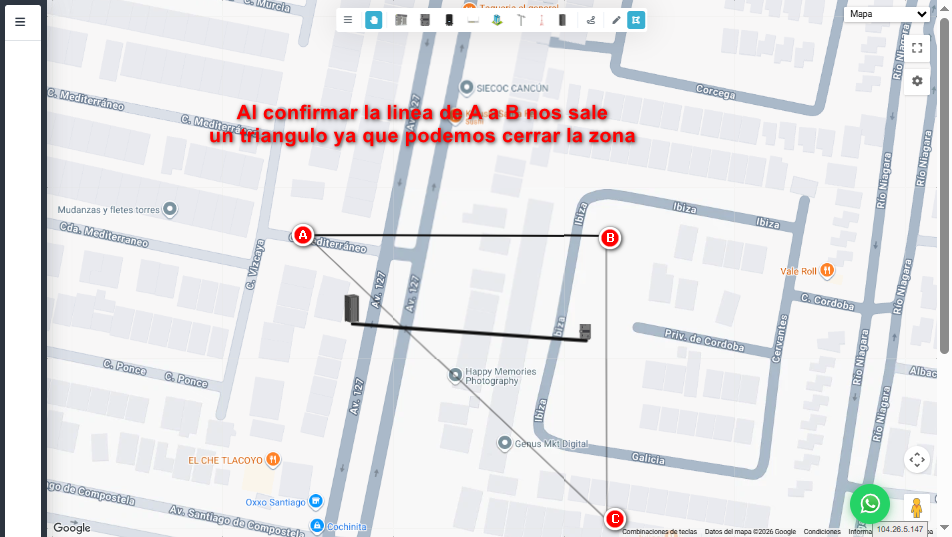
3 Agregar el tercer punto de nuestra Geozona.
Después de marcar los puntos A y B, damos clic en una tercera ubicación para colocar el punto C.
Con estos tres puntos se comenzará a formar un triángulo, permitiendo visualizar la delimitación inicial de nuestra Geozona.
4 Agregar el cuarto punto para completar nuestra Geozona.
Una vez colocado el punto C, el sistema mostrará el área sombreada de la Geozona.
Continuamos dando clic en el mapa para colocar el punto D y ampliar el área que deseamos delimitar.
En este ejemplo nuestra Geozona estará formada por cuatro puntos: A, B, C y D.
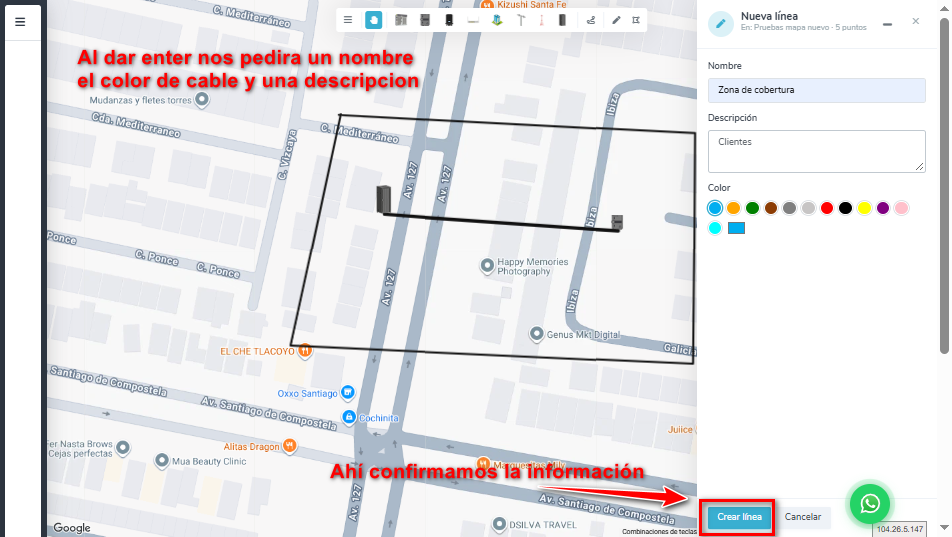
5 Finalizar el dibujo y registrar la información.
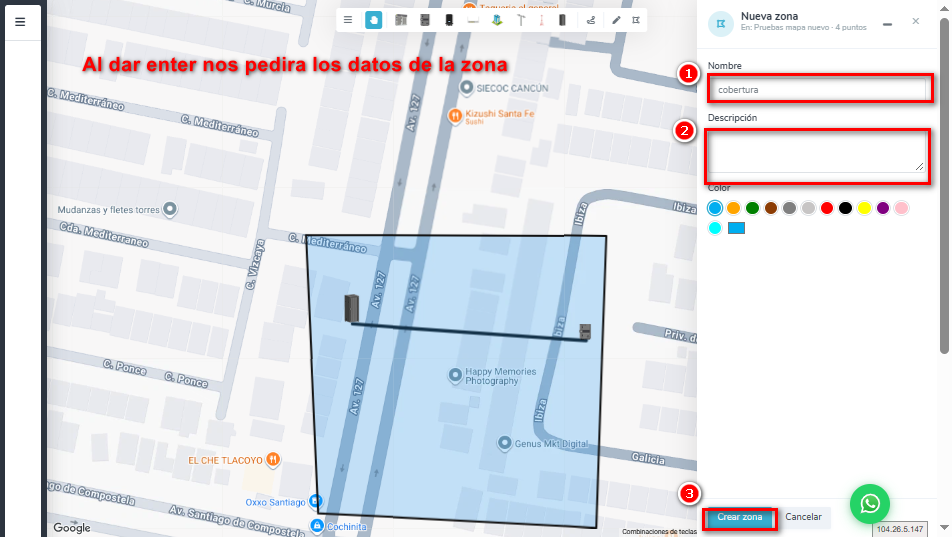
Cuando terminemos de marcar los puntos de nuestra Geozona, presionamos la tecla Enter.
Se abrirá el formulario Nueva zona, donde debemos completar la siguiente información:
- Nombre: Escribimos el nombre con el que identificaremos la Geozona.
- Descripción: Podemos agregar información adicional sobre la zona.
- Color: Seleccionamos el color con el que deseamos visualizar nuestra Geozona.
Después de completar los datos, damos clic en el botón Crear zona.
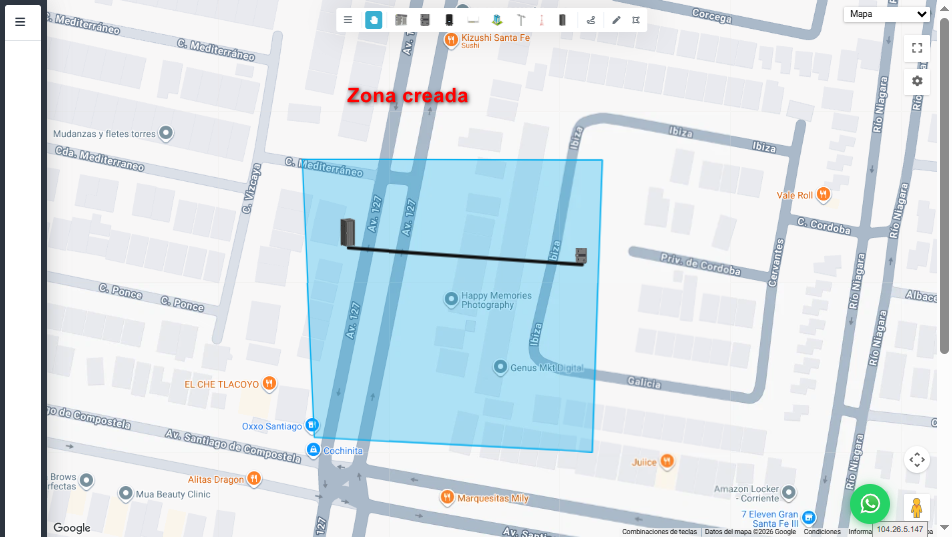
6 Visualizar nuestra Geozona creada.
Una vez que demos clic en Crear zona, aparecerá en nuestro mapa el área sombreada correspondiente a los puntos que marcamos, con el color seleccionado.
¿Cómo editar una Geozona?
Si necesitamos cambiar el nombre, la descripción o el color de una Geozona que ya creamos, podemos hacerlo siguiendo los siguientes pasos.
Pasos para Editar una Geozona
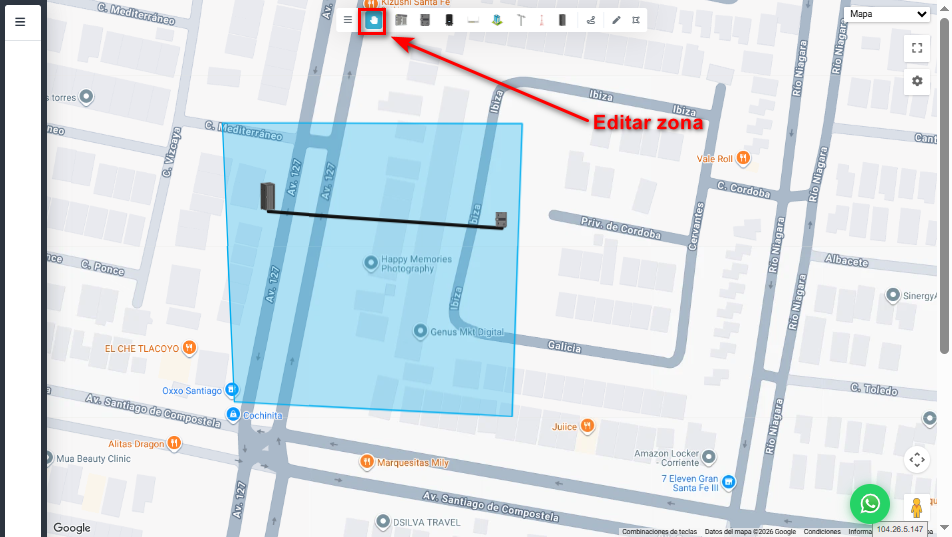
1 Activar la herramienta para manipular el mapa.
En la barra de herramientas superior damos clic en el icono de la mano.
Con esta herramienta seleccionada, damos clic sobre la Geozona que deseamos editar para mostrar su información en el panel lateral.
2 Modificar y guardar la información.
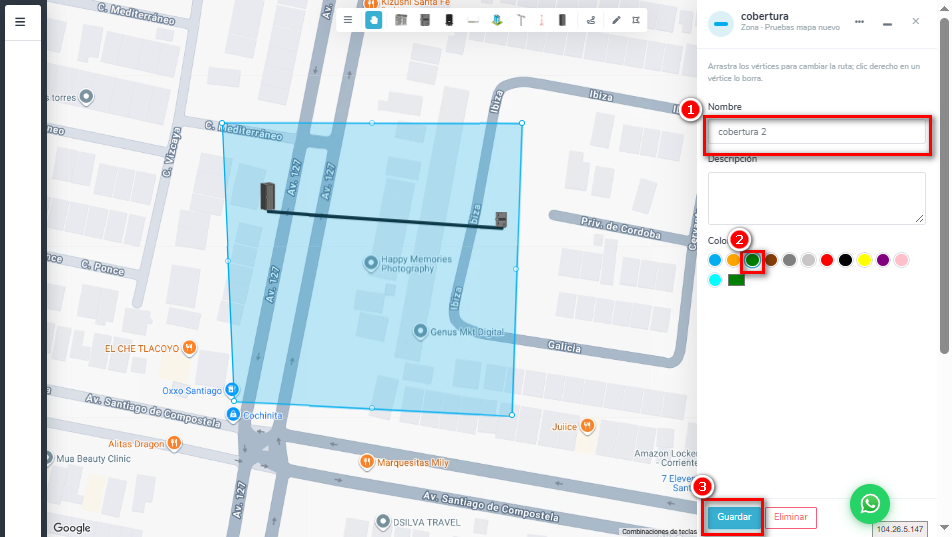
En el panel lateral podremos editar el Nombre, la Descripción y el Color de nuestra Geozona.
En el ejemplo cambiaremos el nombre a cobertura 2 y seleccionaremos el color verde.
Para confirmar los cambios damos clic en el botón Guardar, ubicado en la parte inferior del panel lateral.
¿Cómo editar la forma de una Geozona?
Si deseamos ampliar, reducir o modificar el área que ocupa nuestra Geozona, podemos hacerlo moviendo los puntos que forman su contorno.
Pasos para Editar la Forma de una Geozona
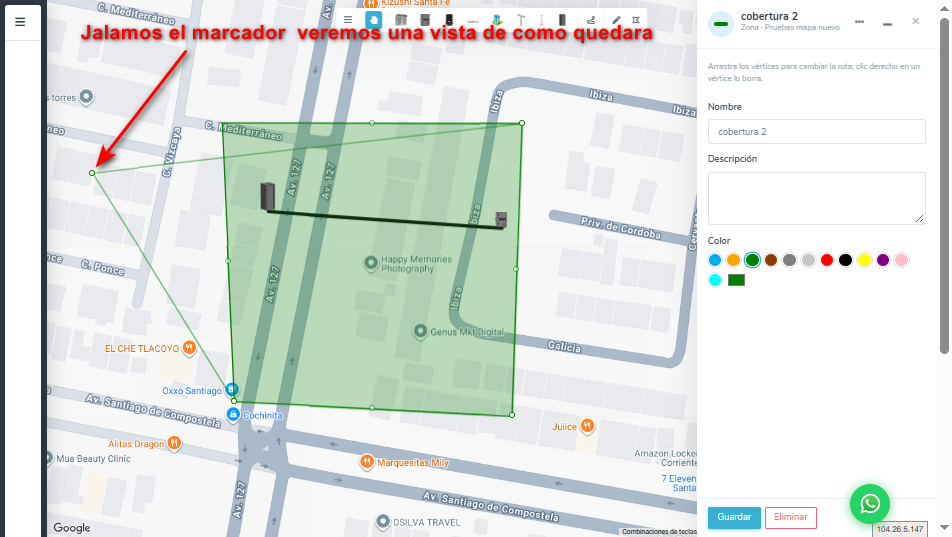
1 Arrastrar un vértice hacia la nueva ubicación.
Damos clic izquierdo sobre uno de los puntos de la Geozona y, sin soltar el botón del mouse, lo arrastramos hacia el lugar deseado.
Mientras movemos el punto podremos visualizar cómo cambia la forma de nuestra Geozona.
Cuando el punto se encuentre en la nueva posición, soltamos el clic izquierdo.
2 Guardar la nueva forma de la Geozona.
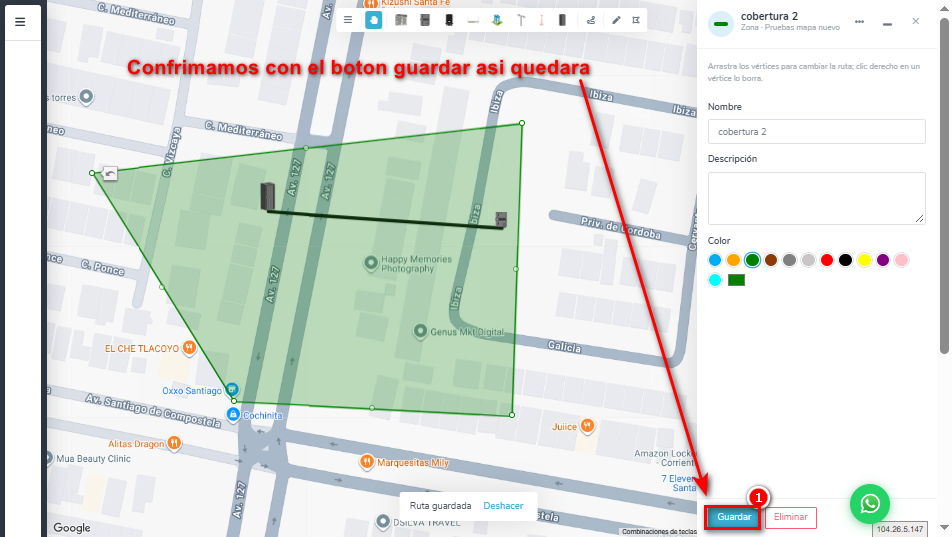
Una vez que hayamos ajustado el contorno a la ubicación deseada, damos clic en el botón Guardar del panel lateral.
El sistema mostrará el mensaje Ruta guardada, indicando que el nuevo recorrido de la Geozona se guardó correctamente.
¿Cómo eliminar una Geozona?
Si ya no necesitamos una Geozona dentro de nuestro mapa, podemos eliminarla siguiendo los siguientes pasos.
Pasos para Eliminar una Geozona
1 Seleccionar la Geozona y confirmar su eliminación.
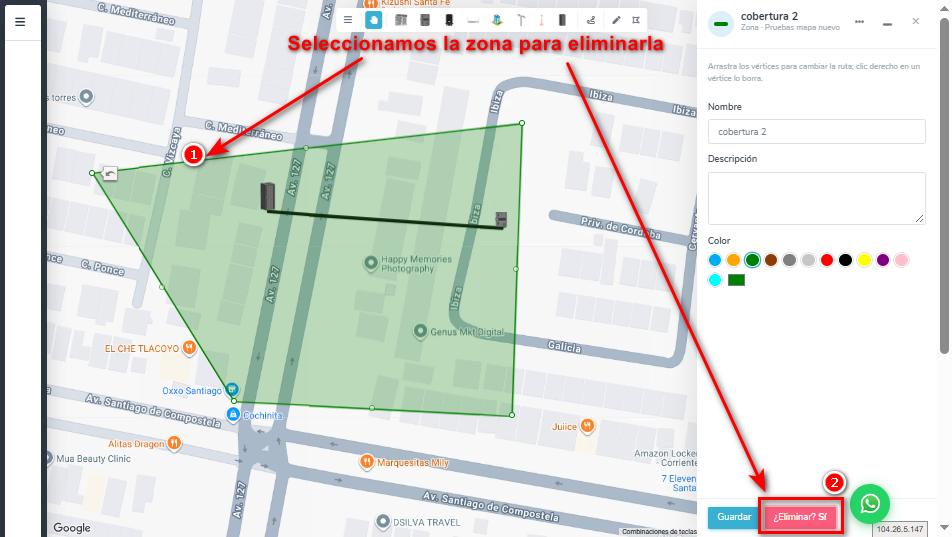
Con la herramienta de la mano activada, damos clic sobre la Geozona que deseamos eliminar.
Se abrirá el panel lateral con su información. En la parte inferior damos clic en el botón rojo Eliminar.
El botón cambiará a ¿Eliminar? SÍ, por lo que debemos dar clic nuevamente para confirmar la acción.
2 Geozona eliminada.
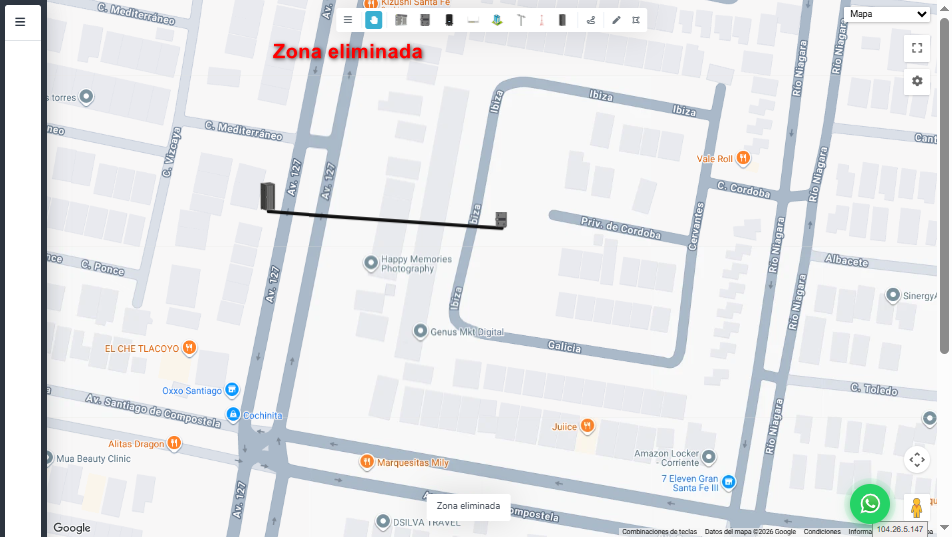
Al confirmar la eliminación, la Geozona desaparecerá del mapa y el sistema mostrará el mensaje Zona eliminada.
Los demás elementos del mapa, como marcadores y cables, permanecerán visibles.
9 de Noviembre de 2026 a las 11:58 - Visitas: 10