
Configuraciones iniciales de mensajería en Whatsapp.
Configuración de Mensajería y Alertas por WhatsApp en AdminOLT
AdminOLT cuenta con una opción para recibir notificaciones de alertas vía WhatsApp, donde podrás colocar los datos de conexión (webhook o API) del proveedor de mensajería que utilices (por ejemplo, CRMInbox, API de WhatsApp Business/Meta, Evolution API u otro proveedor externo).
Este formulario genérico está implementado para ser compatible con todas las plataformas API de WhatsApp que permitan el envío de mensajes mediante peticiones HTTP (POST o GET).
Nota
Importante
Contenido del manual
Temario
Paso 1: Abrir el registro en AdminOLT
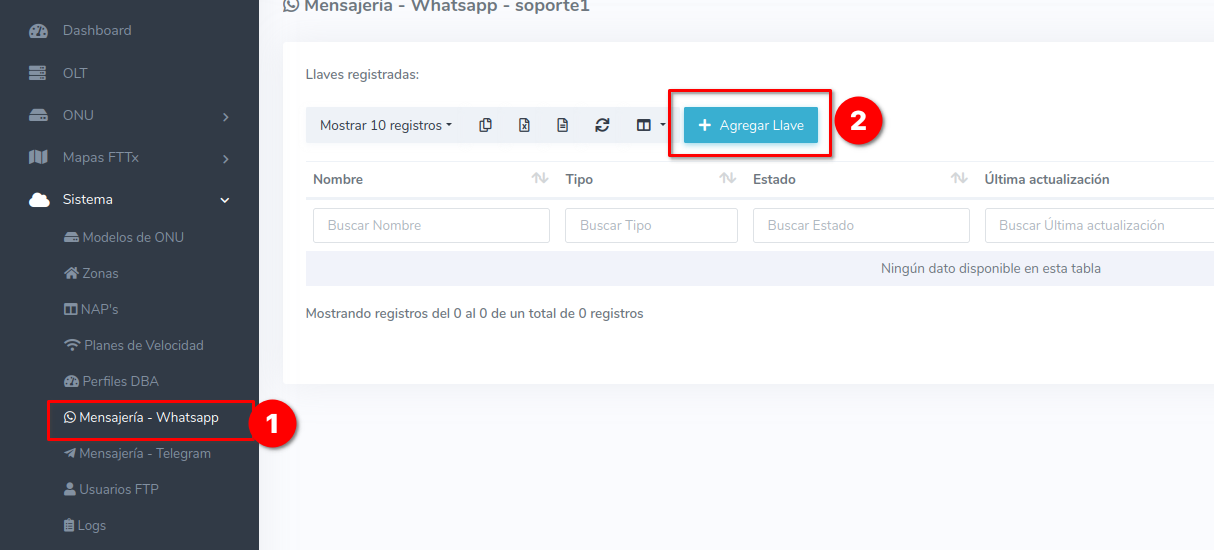
1 En el menú lateral izquierdo de AdminOLT, ve a Sistema → Mensajería - Whatsapp.
2 Haz clic en el botón + Agregar Llave para abrir el formulario de registro.
Paso 2: Llenar los campos de configuración
Crea una cuenta en el servidor o proveedor API de tu preferencia y genera tu llave/key/token para enviar mensajes. Revisa la documentación de tu plataforma en el apartado para enviar mensajes, copia los datos necesarios para realizar la petición HTTP y llena los siguientes campos:
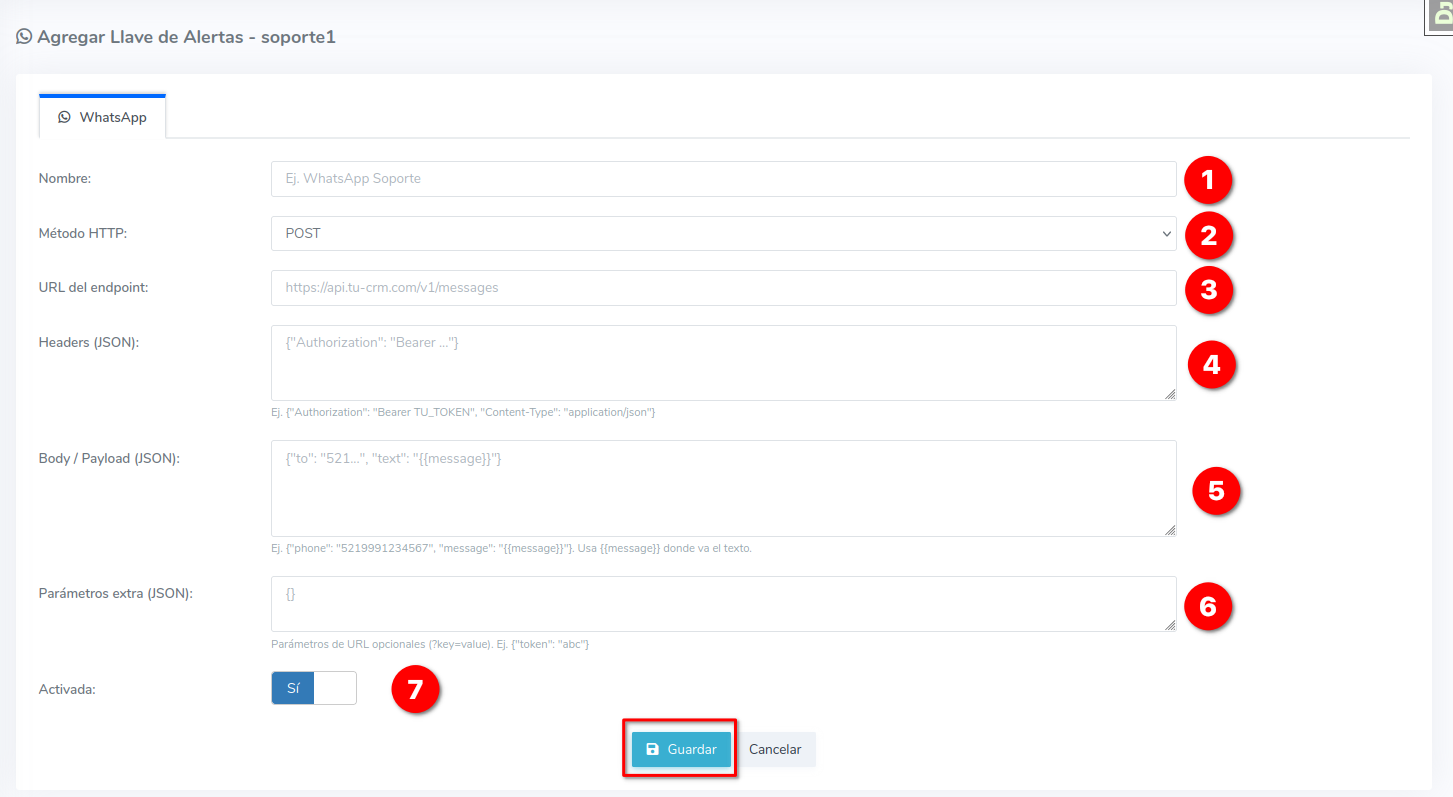
1 Nombre (Obligatorio): Identificador interno para reconocer tu integración dentro de AdminOLT (ejemplo: WhatsApp Soporte).
2 Método HTTP (Obligatorio): Tipo de petición que exige el endpoint de tu proveedor (POST o GET). La mayoría de las APIs modernas usan POST por defecto; revisa la documentación de tu plataforma para verificar que concuerde y cambia a GET de ser necesario.
3 URL del endpoint (Obligatorio): Dirección completa a la que AdminOLT enviará la petición HTTP para despachar cada alerta.
4 Headers (JSON) (Opcional): Encabezados HTTP requeridos por tu proveedor, normalmente para autenticación (Authorization, API-Key) y tipo de contenido (Content-Type). Debe ser JSON válido usando comillas dobles " (si no necesitas usarlos, déjalo como {}).
5 Body / Payload (JSON) (Opcional — usado en POST): Cuerpo JSON con los parámetros necesarios para enviar el mensaje según la API de tu proveedor (número destino, instancia, plantilla y texto). Aquí debes colocar la variable {{message}} exactamente en el campo donde se insertará el texto de la alerta.
6 Parámetros extra (JSON) (Opcional — query params ?clave=valor): Parámetros adicionales que se agregan al final de la URL (muy común cuando el método es GET o cuando el token/teléfono viaja por query string). También soporta la variable {{message}}.
7 Activada (Obligatorio): Activa ("Sí") o pausa ("No") el envío automático de alertas por WhatsApp.
Cómo funciona la variable {{message}}
- AdminOLT busca automáticamente
{{message}}dentro de Body / Payload, Parámetros extra y Headers, y lo sustituye por el texto real de cada alerta (o por"Mensaje de prueba"al usar el botón de prueba). - Si no colocas
{{message}}en ningún campo y dejas vacío el cuerpo (POST) o los parámetros extra (GET), AdminOLT enviará por defecto{"message": "<texto>"}. - Todos los campos JSON deben usar comillas dobles
"y ser JSON válido (si no necesitas usar alguno, déjalo como{}).
Paso 3: Ejemplo de configuración completa
De los datos del Payload nos interesan los campos donde colocaremos el número de destino y el mensaje a enviar (en este ejemplo se llaman phone y message; estos nombres pueden variar según la documentación de tu plataforma). Un registro típico por POST con JSON se llenaría de la siguiente manera:
1 Nombre: WhatsApp Soporte
2 Método HTTP: POST
3 URL del endpoint: https://api.tu-proveedor.com/v1/messages
4 Headers (JSON):
{"Authorization": "Bearer TU_TOKEN", "Content-Type": "application/json"}
5 Body / Payload (JSON):
{"phone": "5219991234567", "message": "{{message}}"}
6 Parámetros extra (JSON): {}
7 Activada: Sí
Finalmente, el formulario quedaría así:
Atención
Algunas plataformas trabajan con el método GET o te pedirán incluir el token, el teléfono y el mensaje como parámetros en la URL (query string). En ese caso, deja Body / Payload (JSON) en {} y coloca esos valores en Parámetros extra (JSON), por ejemplo:
{"token": "abc123", "phone": "5219991234567", "text": "{{message}}"}
Paso 4: Guardar y probar el envío de alertas
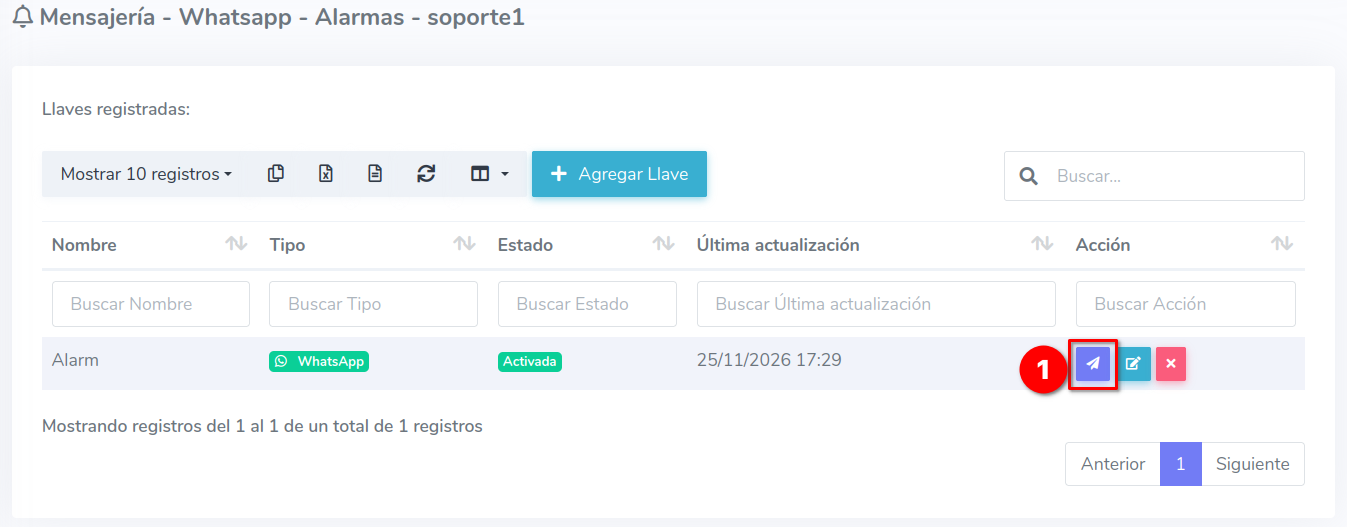
1 En la tabla de llaves registradas, haz clic en el botón del avión de papel (Mandar un mensaje de prueba).
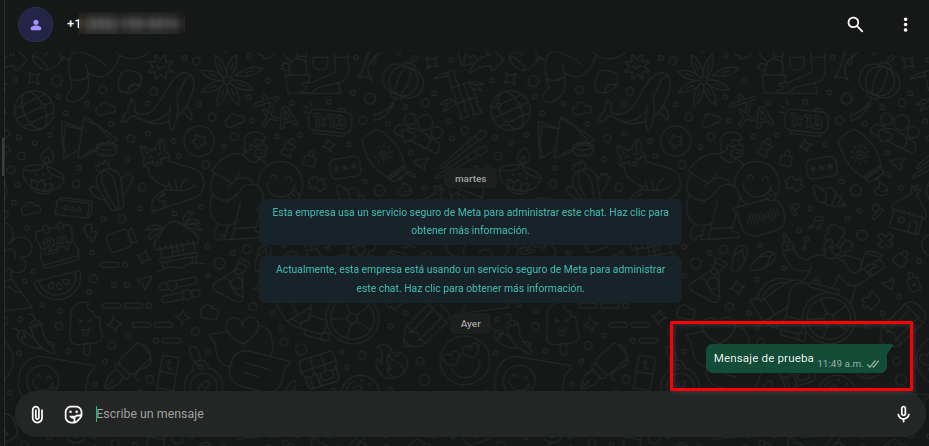
2 Confirma que AdminOLT muestre el aviso verde de envío exitoso y que recibas Mensaje de prueba en el número o chat configurado. (La prueba funciona incluso si Activada está en No).

Solución de errores
HTTP 401 o HTTP 400), AdminOLT te mostrará el detalle de la respuesta en una alerta roja para que puedas corregir el token, la URL o el formato del JSON usando el botón "Editar" (ícono de lápiz).26 de Noviembre de 2026 a las 15:43 - Visitas: 4