
Formas GIS
Preguntas
- ¿Qué es una forma?
- ¿Cómo crear una forma?
- ¿Cómo editar una forma?
- ¿Cómo modificar el recorrido de una forma?
- ¿Cómo eliminar una forma?
¿Qué es una forma?
Una forma es una herramienta que nos permite dibujar líneas y delimitar visualmente diferentes áreas dentro de nuestro mapa de red.
Podemos utilizar las formas para representar zonas de cobertura, identificar lugares donde ofrecemos nuestros servicios, delimitar sectores de trabajo o dibujar recorridos que sean importantes para nuestra infraestructura.
Las formas pueden personalizarse mediante un nombre, descripción y color para identificarlas fácilmente dentro del mapa.
¿Cómo crear una forma?
Para crear una forma debemos abrir nuestro mapa en AdminOLT y seguir los siguientes pasos.
Pasos para Crear una Forma
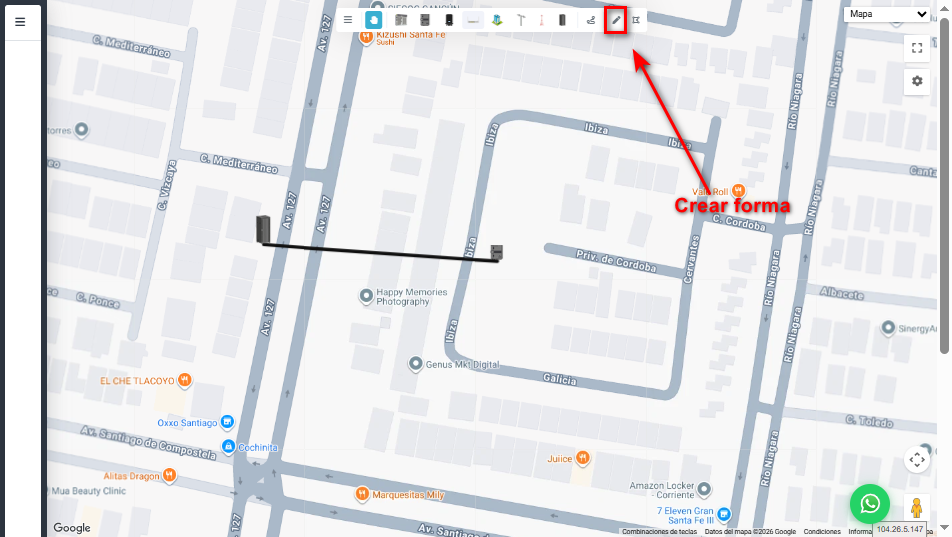
1 Seleccionar la herramienta Crear Forma.
En la barra de herramientas ubicada en la parte superior del mapa, damos clic en el icono del lápiz.
2 Dibujar nuestra forma en el mapa.
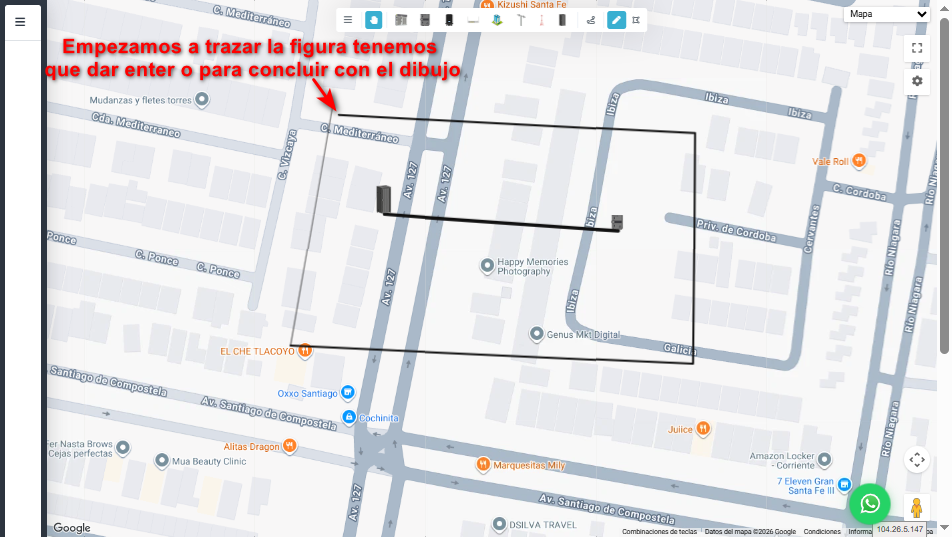
Damos clic en los diferentes puntos del mapa por donde deseamos realizar el trazado.
Podemos agregar varios puntos para delimitar el área o recorrido que necesitamos representar.
Una vez terminado el dibujo, presionamos la tecla Enter para concluir el trazado.
3 Llenar la información de nuestra forma.
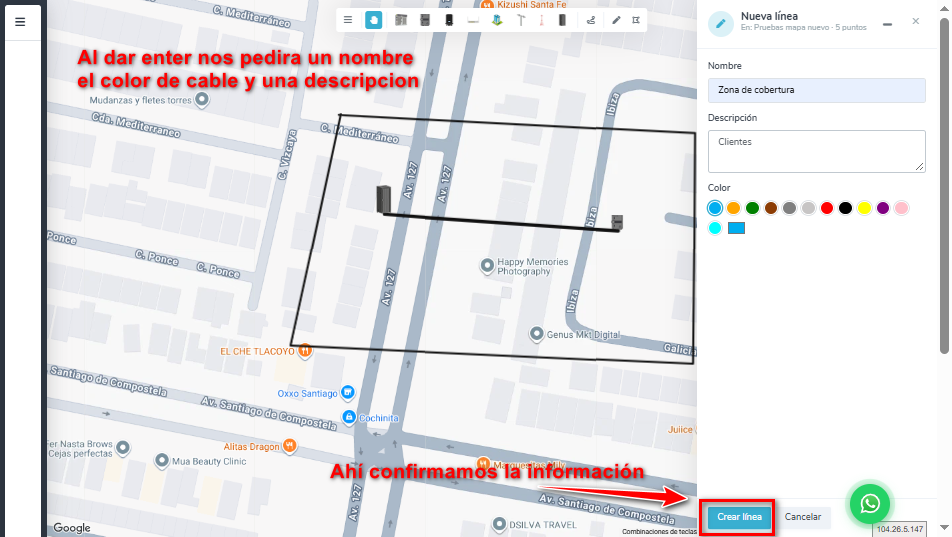
Al presionar Enter se abrirá una ventana lateral llamada Nueva línea, donde podremos ingresar la información correspondiente.
- Nombre: Nombre con el que identificaremos nuestra forma.
- Descripción: Información adicional sobre la forma.
- Color: Permite seleccionar el color con el que se mostrará nuestra forma en el mapa.
Una vez completada la información, damos clic en Crear línea.
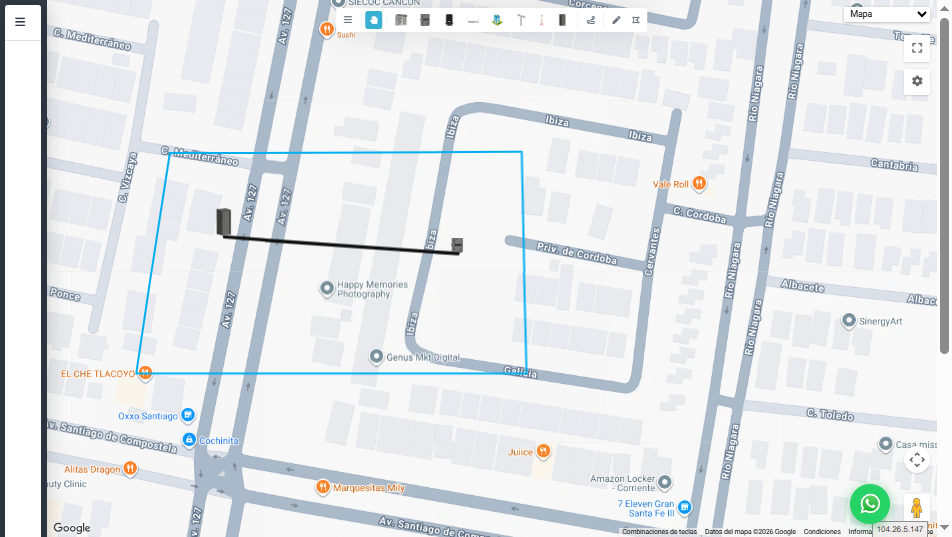
4 Forma creada correctamente.
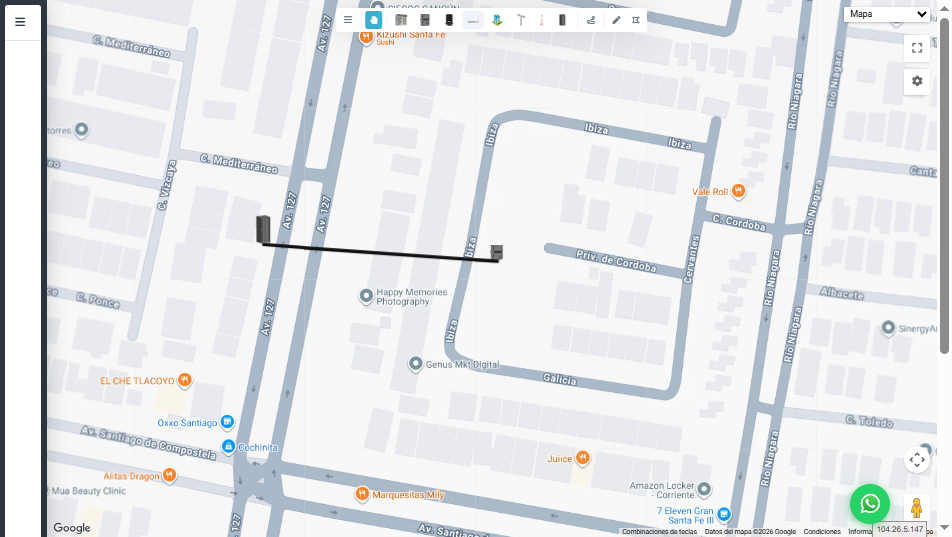
Una vez guardada la información, nuestra forma aparecerá dentro del mapa con el color que seleccionamos.
¿Cómo editar una forma?
Si necesitamos cambiar el nombre, descripción o color de una forma que ya creamos, podemos hacerlo directamente desde el mapa.
Pasos para Editar una Forma
1 Seleccionar la forma que deseamos editar.
Al seleccionar nuestra forma se mostrará el panel lateral con su información.
2 Modificar la información.
En el panel lateral podemos cambiar el Nombre, la Descripción y el Color de nuestra forma.
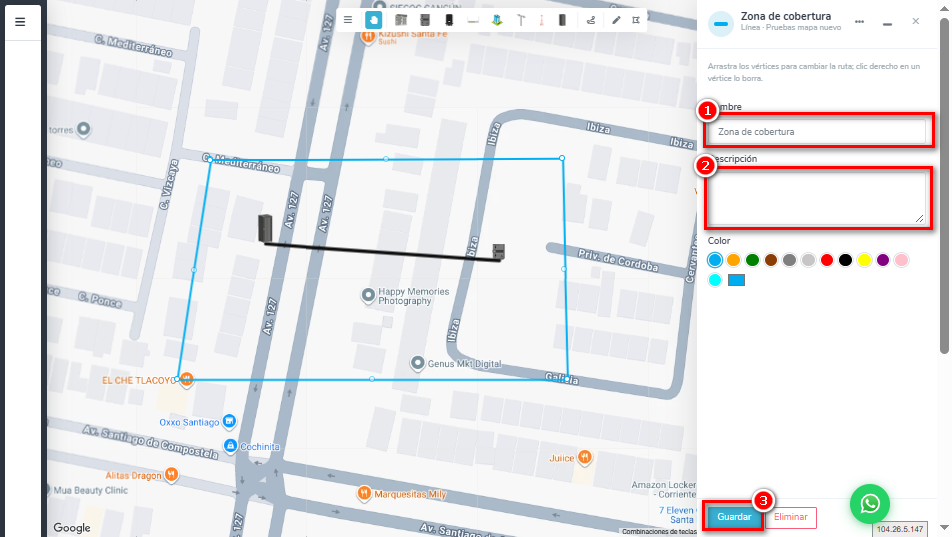
3 Guardar los cambios.
Una vez modificada la información, damos clic en el botón Guardar ubicado en la parte inferior del panel lateral.
De esta manera, los cambios quedarán registrados en nuestro mapa.
¿Cómo modificar el recorrido de una forma?
Si deseamos modificar el trazado de una forma, podemos hacerlo utilizando los puntos de control que aparecen al seleccionarla.
Pasos para Modificar una Forma
1 Seleccionar la forma que deseamos modificar.
Al seleccionar la forma aparecerán pequeños puntos o vértices a lo largo de su recorrido.
2 Mover los puntos de la forma.
Damos clic sobre uno de los puntos y lo mantenemos presionado mientras lo arrastramos hacia la nueva ubicación.
Esto nos permitirá modificar el recorrido y ajustar la forma según nuestras necesidades.
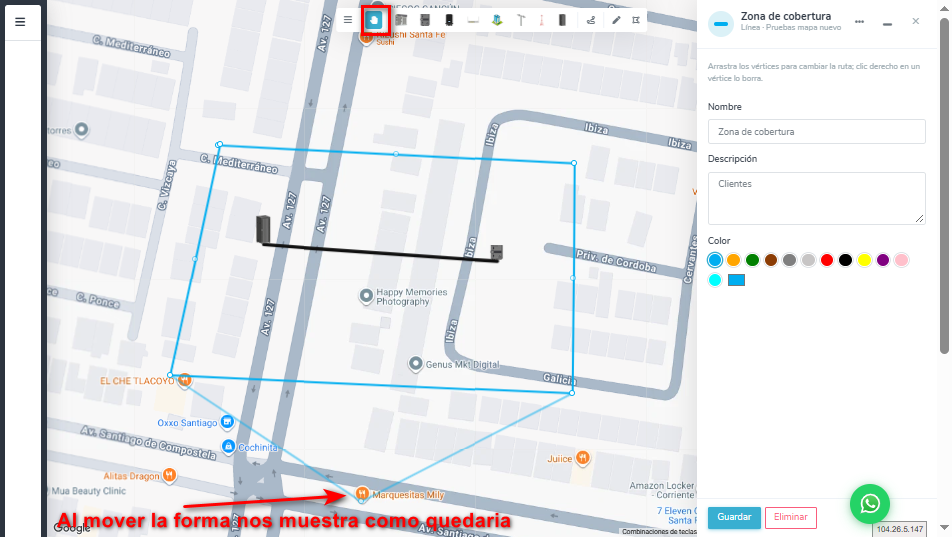
3 Confirmar el nuevo recorrido.
Una vez que terminemos de modificar los puntos, el sistema guardará el nuevo recorrido de nuestra forma.
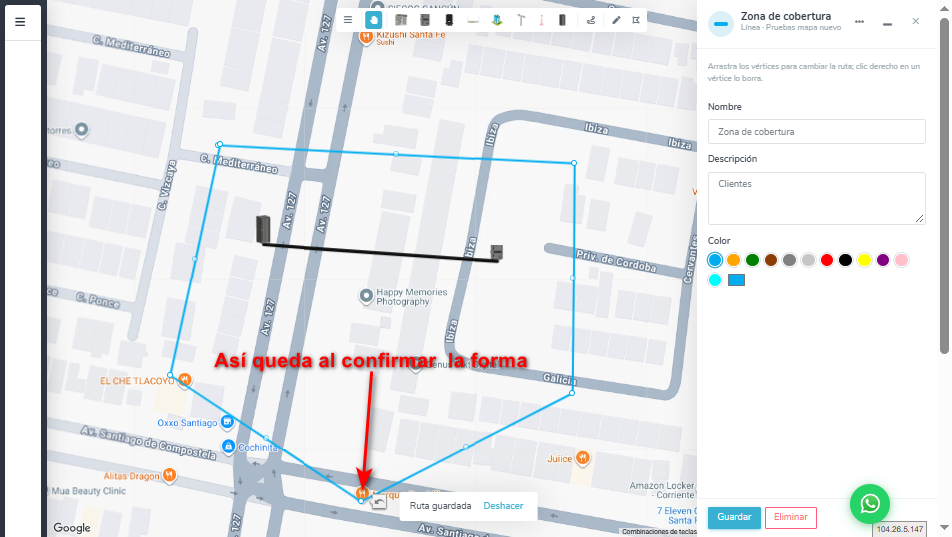
Información adicional
Al seleccionar una forma, podemos arrastrar sus vértices para modificar el recorrido. El sistema también indica que podemos dar clic derecho sobre un vértice para eliminarlo.
¿Cómo eliminar una forma?
Si deseamos eliminar una forma que ya no necesitamos dentro de nuestro mapa, podemos seguir los siguientes pasos.
Pasos para Eliminar una Forma
1 Seleccionar la forma que deseamos eliminar.
Damos clic sobre la forma para mostrar su información en el panel lateral.
2 Dar clic en Eliminar.
En la parte inferior del panel lateral encontraremos el botón rojo para eliminar la forma.
Al dar clic aparecerá la opción ¿Eliminar? SÍ, la cual seleccionamos para confirmar la acción.
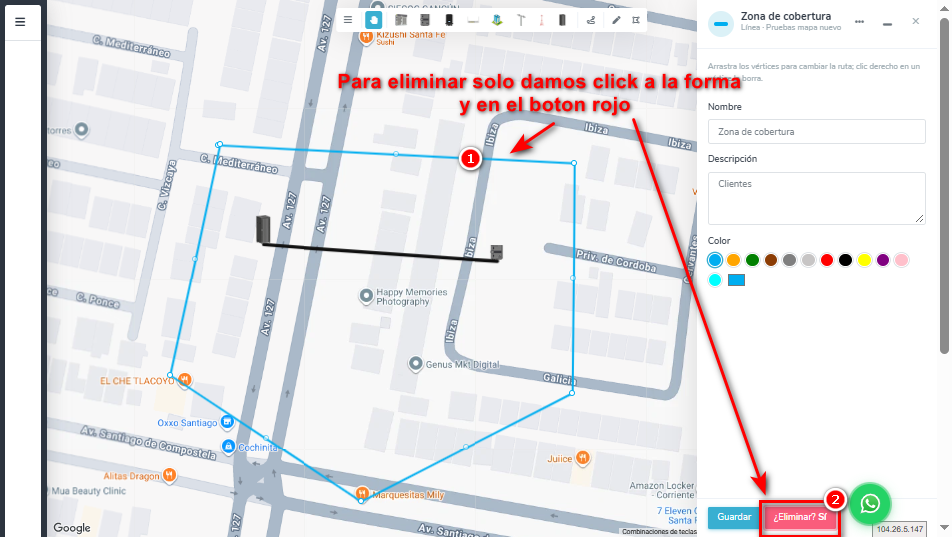
3 Forma eliminada.
Una vez confirmada la eliminación, la forma desaparecerá de nuestro mapa.
9 de Noviembre de 2026 a las 09:39 - Visitas: 18