
Seguimiento de Técnicos en el Mapa
Con el Seguimiento de Técnicos la oficina puede ver en el mapa dónde se encuentra cada técnico durante su jornada y consultar los recorridos anteriores. El técnico comparte su ubicación únicamente mientras tiene una jornada iniciada; al terminarla se deja de compartir.
Temario
- Permisos
- Condiciones
- Iniciar la jornada en Android
- Iniciar la jornada en iPhone
- Iniciar la jornada solo con el navegador
- Terminar la jornada
- Ver a los técnicos desde la oficina
- Simbología de los técnicos
- Terminar la jornada de un técnico desde la oficina
- Solución de problemas con Traccar
Permisos
Lo que puede hacer cada usuario depende de su rol:
- Técnico: inicia y termina su jornada desde el celular. Su ubicación es la que se comparte.
- Administrador: ve a los técnicos en la capa de técnicos, consulta el historial y puede terminar la jornada de un técnico.
Solo el rol Técnico se rastrea
Condiciones
Para que la función esté disponible se debe cumplir lo siguiente:
- La función debe estar habilitada para su empresa.
- El técnico debe entrar desde un celular. La capa de técnicos del administrador solo se muestra en computadora.
- El celular debe tener el GPS activado y conceder el permiso de ubicación.
- Cada técnico puede tener una sola jornada abierta a la vez y en un solo celular. Para iniciar en otro celular, primero debe terminar la jornada en el anterior.
El técnico puede compartir su ubicación de dos formas:
- App Traccar Client (recomendada): está pensada para seguir enviando la ubicación con el celular bloqueado.
Pasos para iniciar la jornada en Android
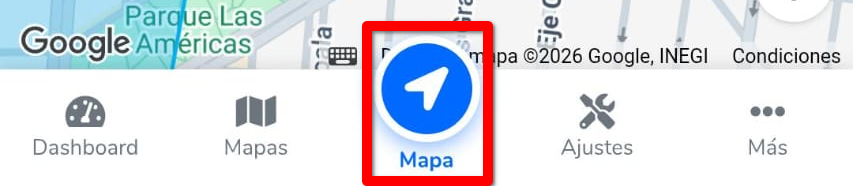
1 Desde el celular, abrir Mapa en la barra inferior.
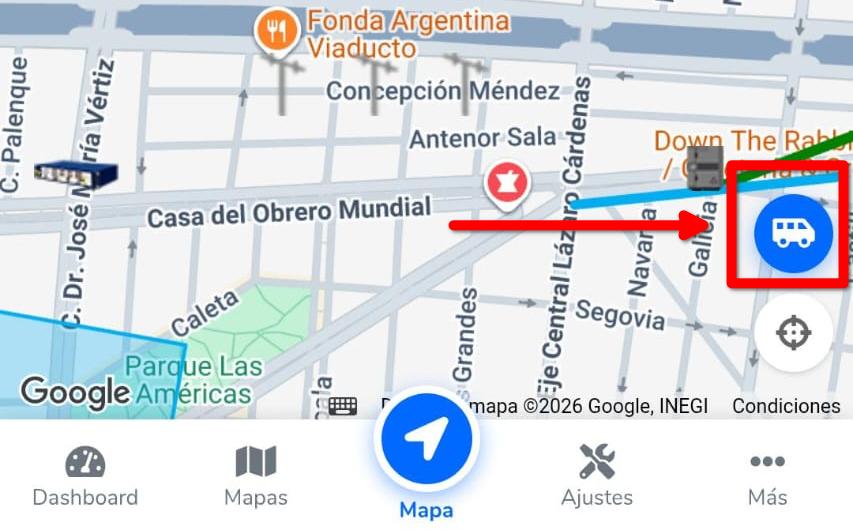
2 Tocar el botón de la camioneta, ubicado a la derecha del mapa.
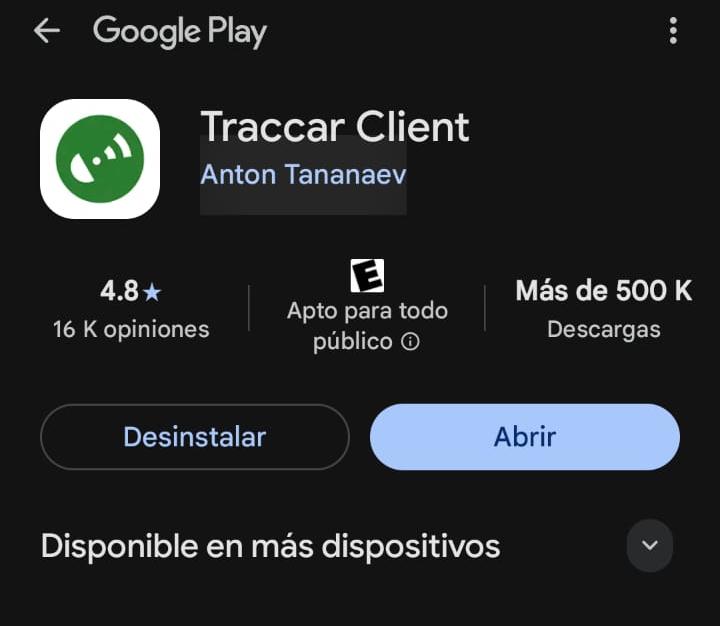
3 La primera vez, tocar Instalar Traccar e instalar la app desde Play Store o Apple Store.
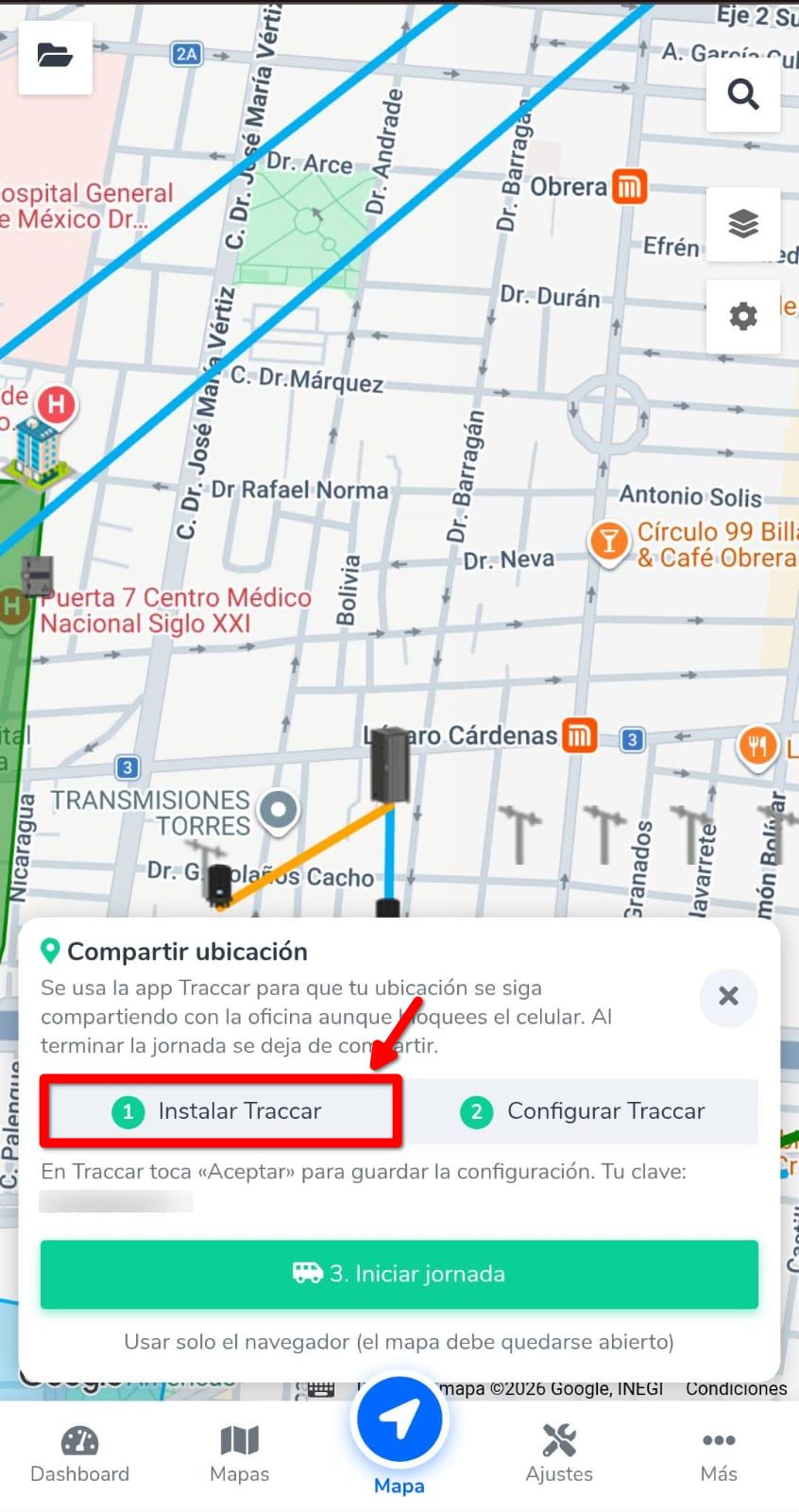
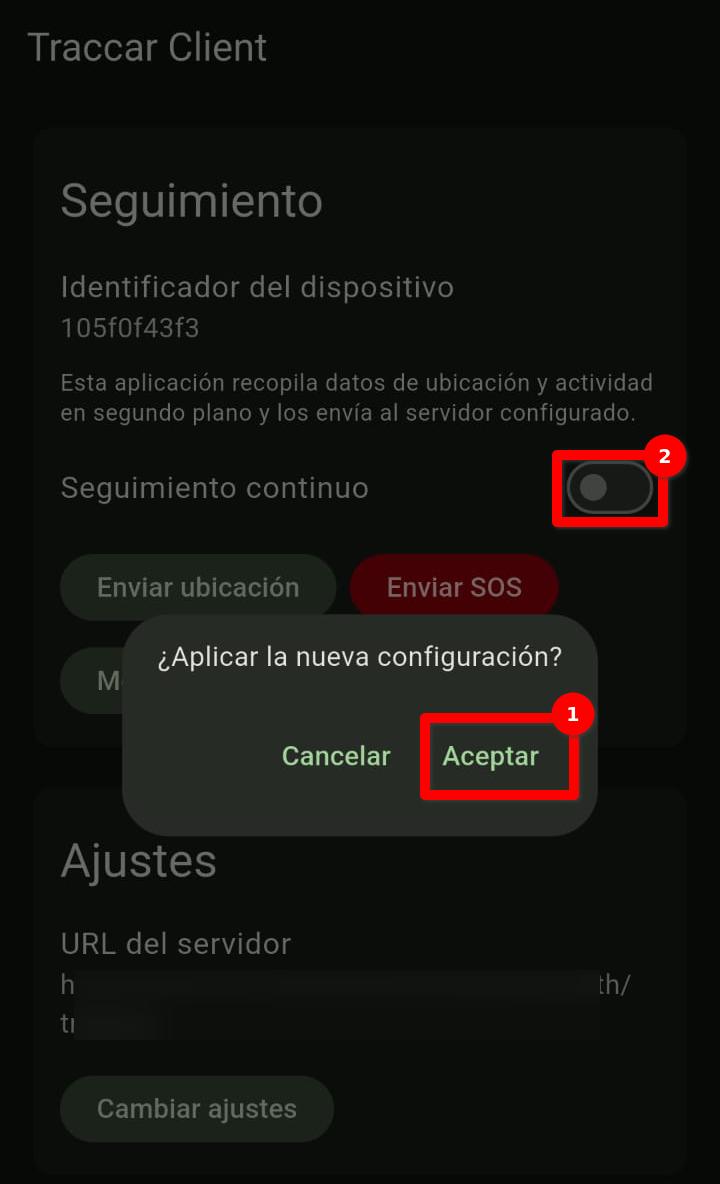
4 Regresar al mapa, tocar Configurar Traccar y, en la app, tocar Aceptar para guardar la configuración.
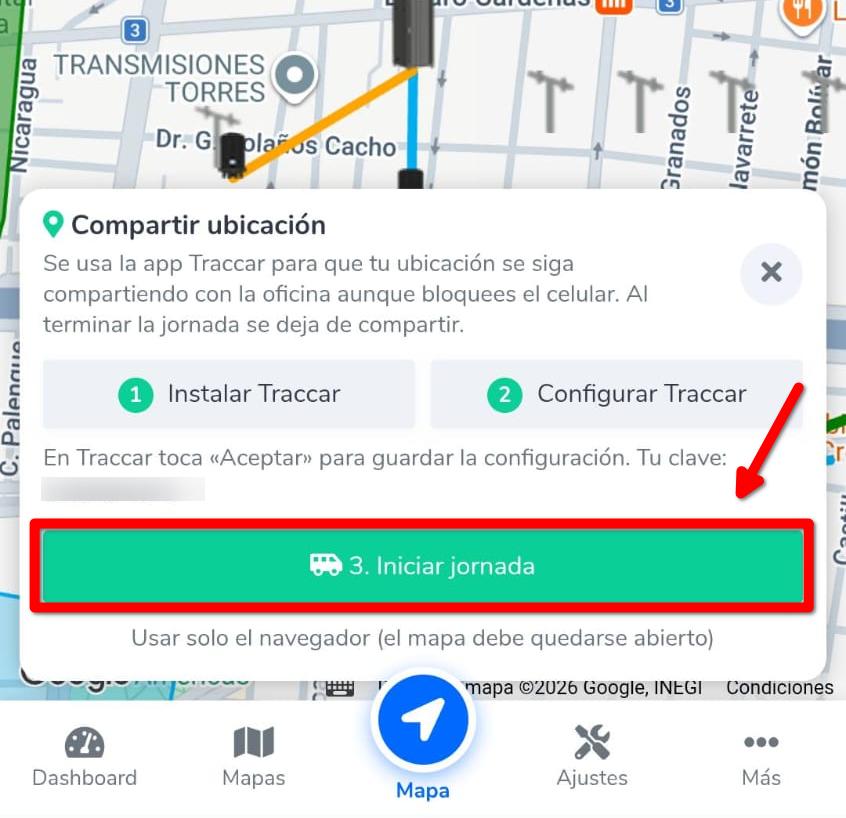
5 Regresar al mapa y tocar Iniciar jornada.
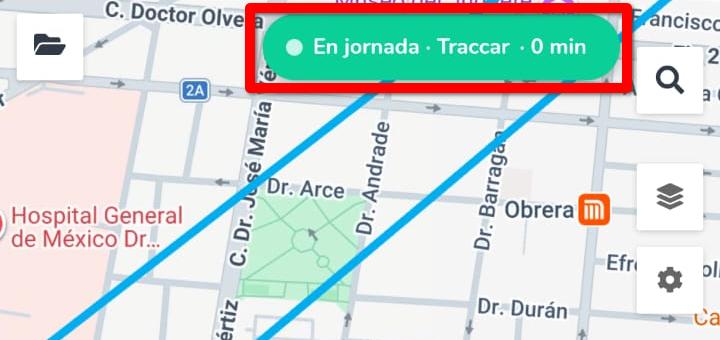
6 Cuando llegue la primera ubicación, aparecerá arriba la indicación En jornada · Traccar con el tiempo transcurrido.
Las siguientes veces solo es necesario tocar el botón de la camioneta y después Iniciar jornada.
Pasos para iniciar la jornada en iPhone
1 Desde el celular, abrir Mapa en la barra inferior y tocar el botón de la camioneta.
2 La primera vez, tocar Instalar Traccar Client e instalar la app desde App Store.
3 En Traccar Client, escribir los datos que muestra el mapa. Use el botón Copiar de cada uno:
- URL del servidor (Server URL)
- Identificador del dispositivo (Device identifier)
4 En los Ajustes de Traccar Client, activar Ajustes avanzados y dejar estos valores:
- Precisión de la ubicación: Alta
- Distancia (metros): 15
- Intervalo de envío en reposo (segundos): 60
- Almacenamiento sin conexión: activado
- Detección de paradas: desactivado
En los ajustes del iPhone, permitir la ubicación de Traccar Client en Siempre y con Ubicación precisa activada.
5 Regresar al mapa y tocar Ya lo configuré.
6 Abrir Traccar Client, activar el servicio y regresar al mapa para tocar Ya inicié Traccar.
7 Cuando llegue la primera ubicación, aparecerá arriba la indicación En jornada · Traccar.
Celular quieto o bloqueado
Pasos para iniciar la jornada solo con el navegador
1 Tocar el botón de la camioneta y después Usar solo el navegador.
2 Leer el aviso Compartir ubicación y tocar Iniciar jornada.
3 Permitir el acceso a la ubicación si el celular lo solicita.
4 Aparecerá arriba la indicación En jornada. Mantenga el mapa abierto durante toda la jornada.
Importante
Pasos para terminar la jornada
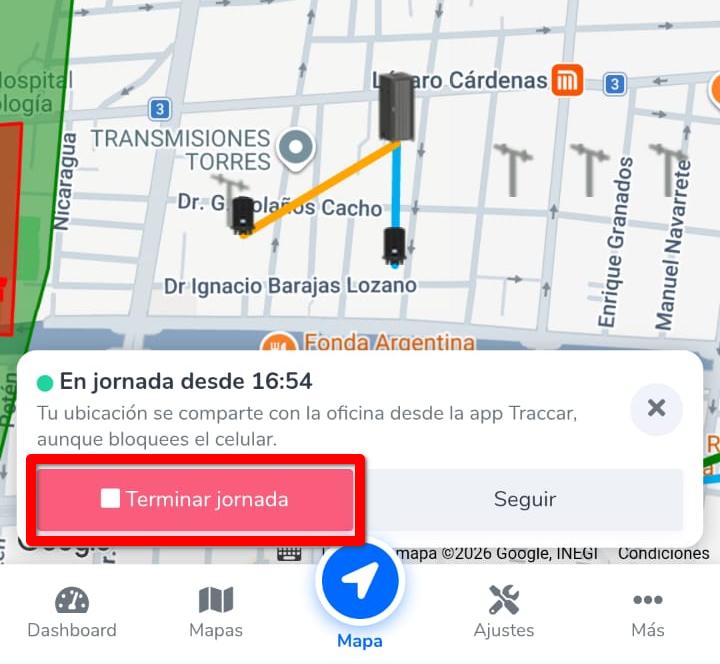
1 Tocar la indicación En jornada en la parte superior del mapa.
2 Tocar Terminar jornada.
3 Si usa Traccar, apagar el servicio en Traccar Client:
- Android: al terminar la jornada se abre Traccar y se detiene solo. Revise que el servicio haya quedado apagado.
- iPhone: abra Traccar Client y apague el servicio manualmente.
Si usa solo el navegador, basta con terminar la jornada.
Importante
Pasos para ver a los técnicos desde la oficina
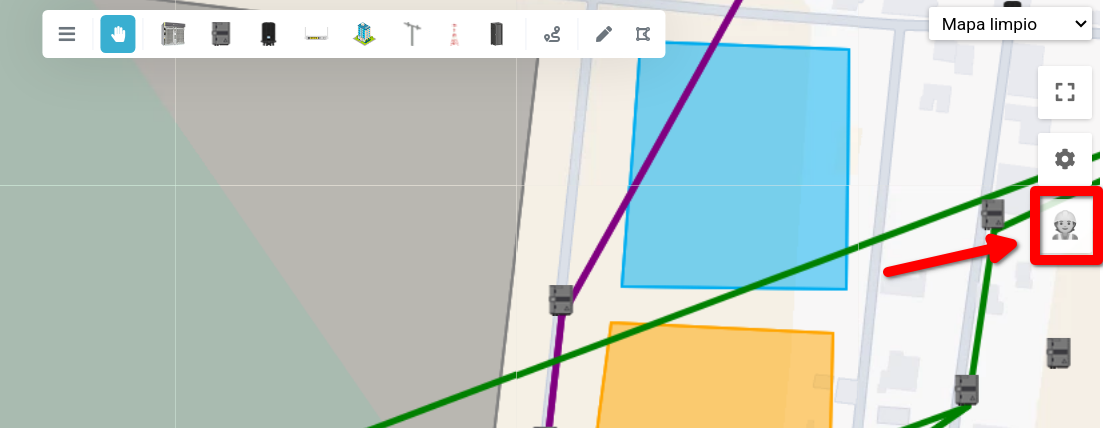
1 Desde una computadora, con rol Administrador, abrir el mapa y activar la capa de técnicos (👷), junto al botón de ajustes.
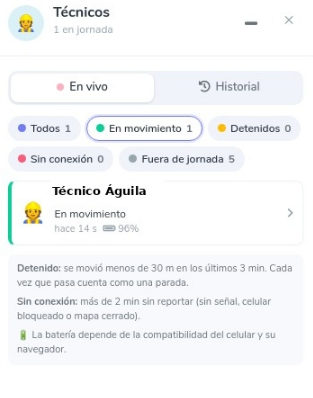
2 En la pestaña En vivo se muestran los técnicos en jornada. El mapa se actualiza cada 5 segundos con la última ubicación recibida.
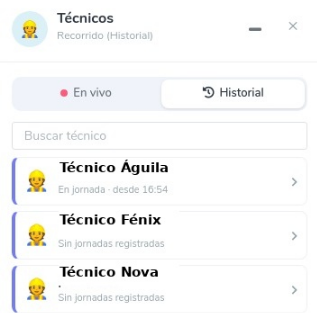
3 En la pestaña Historial se puede seleccionar un técnico y una jornada para reproducir su recorrido.
Simbología de los técnicos
- En movimiento: el técnico se está desplazando.
- Detenido (ámbar): se ha movido menos de 30 metros durante 3 minutos.
- Sin conexión (rojo): lleva más de 2 minutos sin enviar su ubicación.
Terminar la jornada de un técnico desde la oficina
En la pestaña En vivo, seleccione al técnico y use la opción Terminar jornada. Si el técnico usa Traccar, pídale que apague la app: si sigue encendida, después de 30 minutos se abrirá una nueva jornada al recibir su ubicación.
Solución de problemas con Traccar
Si la ubicación no llega durante el inicio de la jornada, el mapa mostrará una de estas indicaciones:
- Traccar no ha enviado nada: revise que el servicio esté activo y que la ubicación esté en «Siempre». Muévase unos metros.
- El identificador no coincide: vuelva a copiar la clave en Traccar.
- Sin una ubicación válida: active el GPS y revise la fecha y hora del celular.
- Jornada abierta en otro celular: termine primero la jornada en ese celular.
- Celular desactivado: pida a su administrador que lo reactive.
- La oficina terminó la jornada hace poco: espere unos minutos o solicite que se la reabran.
Si la URL del servidor cambió o la configuración no es correcta, use la opción Volver a configurar Traccar.
Nov. 9, 2026, 5:15 p.m. - Visitas: 95