Tu red de fibra, documentada y medida
Dibuja tu planta externa, une los hilos de la OLT a cada NAP y calcula la potencia de cada puerto.
- 1
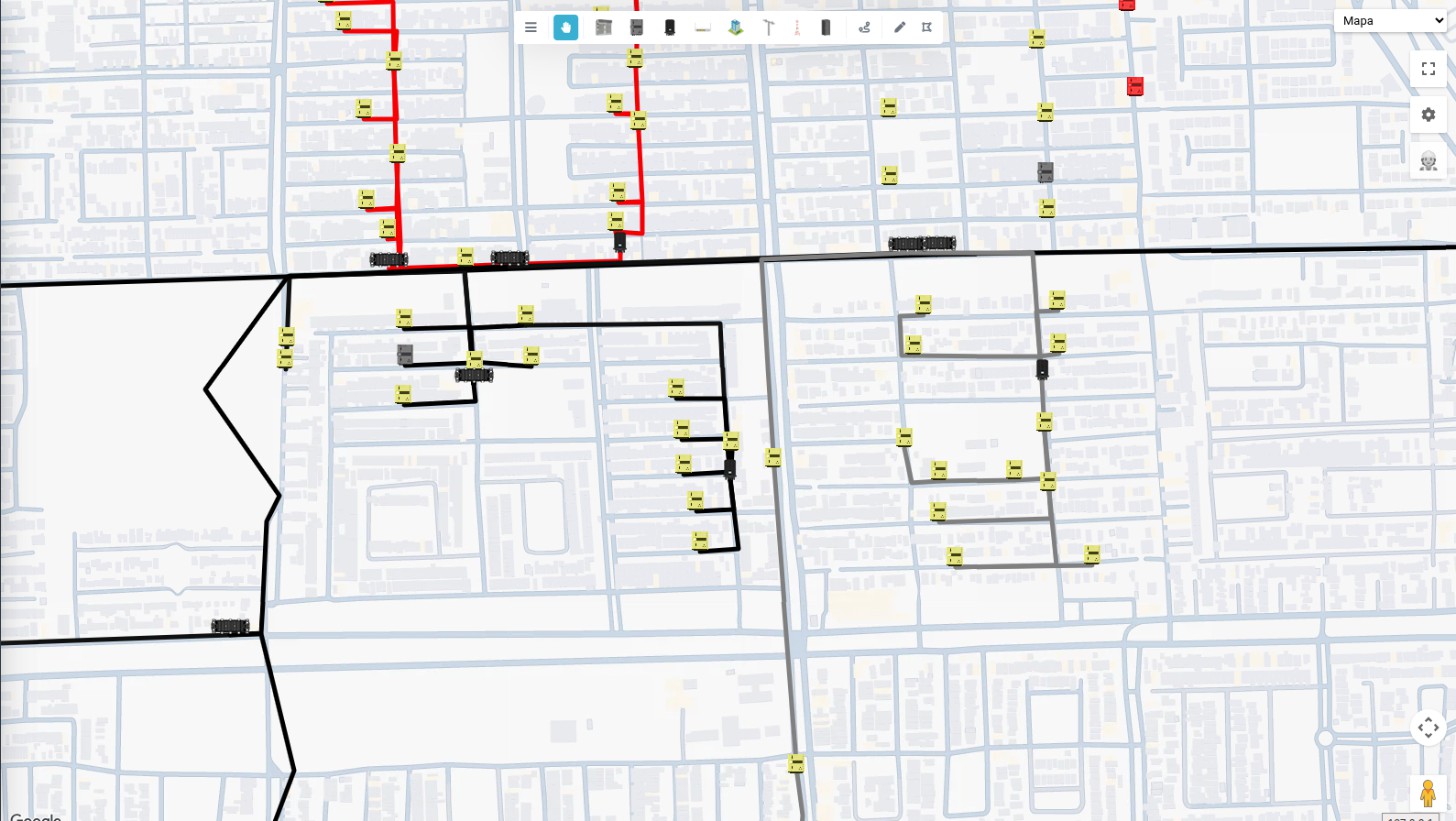
Cada caja en su lugarLa NAP sobre el mapa de tu red, con el cable que la alimenta.
- 2
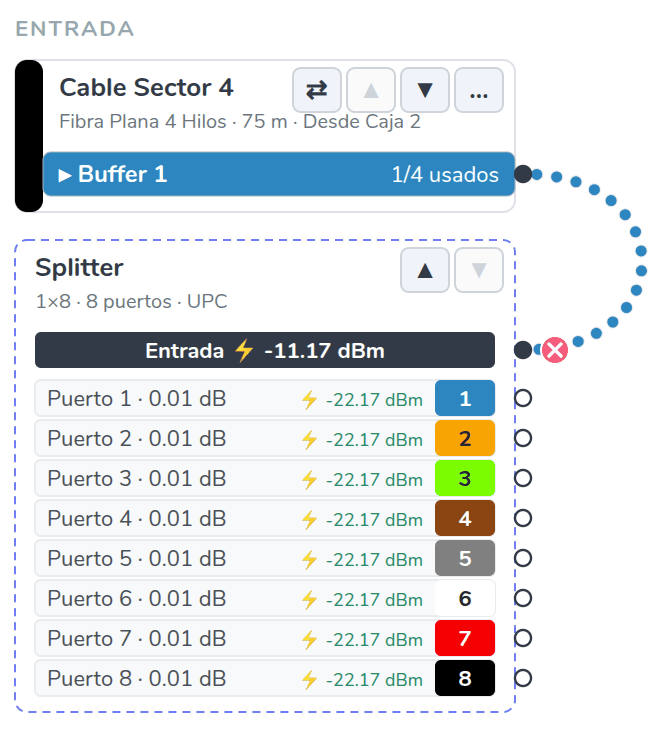
Potencia que llega−11.17 dBm a la entrada del splitter, calculada desde la OLT.
- 3
Potencia por puerto−22.17 dBm en cada salida del 1×8, antes de salir a campo.
Un mapa base y cuatro módulos que trabajan sobre él
El Mapa FTTH documenta tu red. Campo, OTDR, Cobertura y Ubicación se activan por separado y usan esa misma red: el técnico en la calle, la falla en la fibra, la venta y el cliente nuevo.
Mapa FTTH
Toda tu planta externa en un solo lugar, con la potencia de cada caja antes de salir a campo.
- OLT, NAP, cajas de empalme y postes ordenados en directorios por zona.
- Hilo por hilo desde el puerto PON, por los splitters de cada caja, hasta la NAP.
- Potencia y puertos libres de cada NAP, con la ONU que ocupa cada puerto.
- Importa tu KML de Google Earth y expórtalo cuando quieras.
- Importa tu KML o dibuja cajas y cables.
- Une los hilos de la OLT a cada NAP.
- Consulta la potencia de cualquier caja.
Paso 2: el hilo del cable entra al splitter. Paso 3: la potencia de cada uno de sus 8 puertos.
Campo
El técnico lleva el mapa en el celular y la oficina sabe dónde está durante su jornada.
- Mapa para el celular con modo rápido y alto contraste para trabajar al sol.
- Jornada desde la app para Android y iPhone, aunque el celular esté bloqueado.
- Técnicos en vivo cada 5 segundos e historial de cada recorrido.
- El técnico inicia su jornada en la app.
- La oficina lo ve en la capa de técnicos.
- Al terminar, el recorrido queda en el historial.
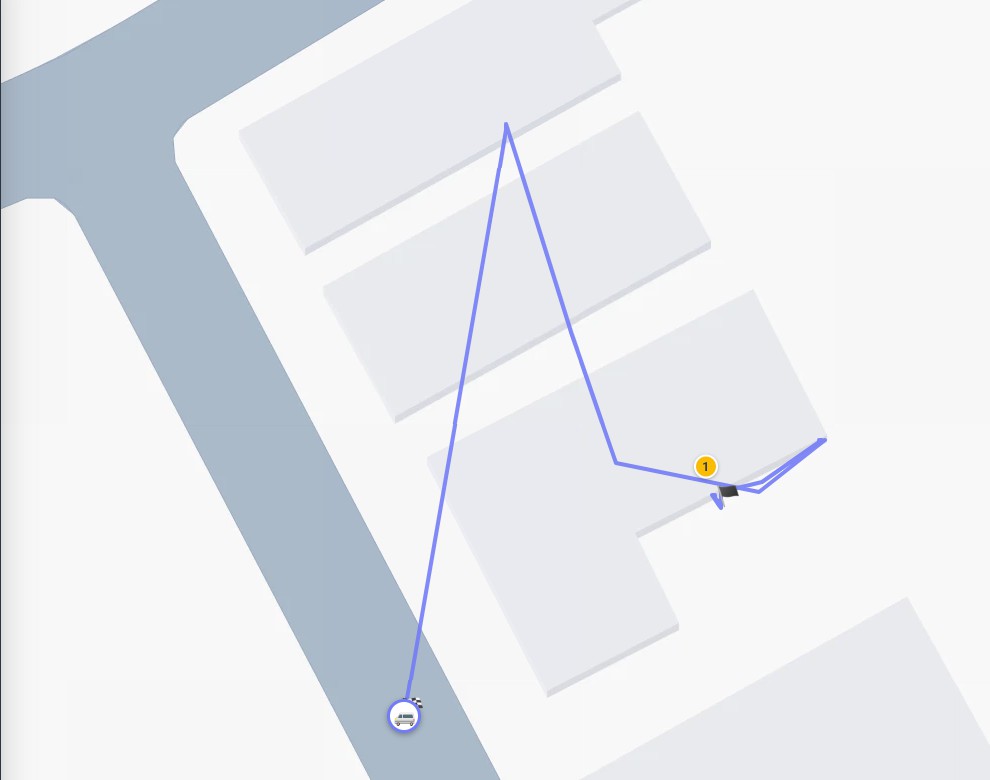
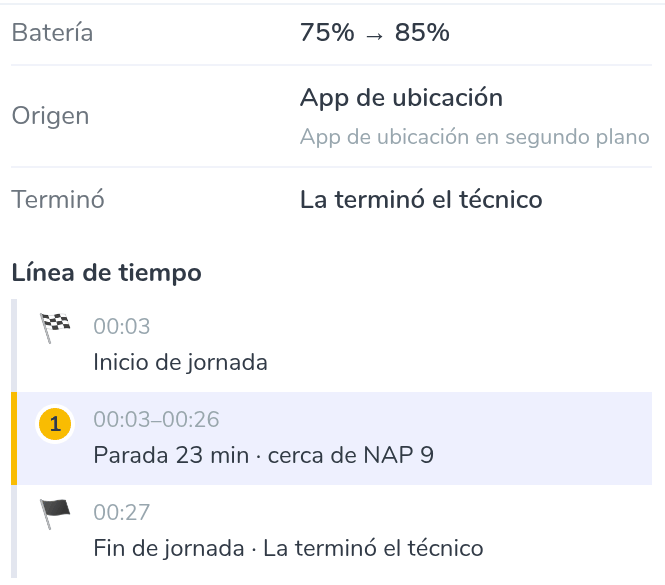
Paso 1: inicio de la jornada. Paso 2: el recorrido en el mapa. Paso 3: la línea de tiempo en el historial.
OTDR
La traza de tu fibra, de la OLT a cada caja, sin sacar el OTDR.
- Potencia teórica desde el Tx del puerto PON, con cada splitter y 0.3 dB/km, incluidas las reservas.
- Potencia real con el promedio de Rx de las ONUs activas de cada NAP.
- Cada caja es un evento con su distancia y su nivel; elige el tramo y haz zoom.
- En la OLT, abre el OTDR del puerto PON.
- Ubica cada caja como evento en la traza.
- Lee la pérdida de cada segmento y compárala con la real.
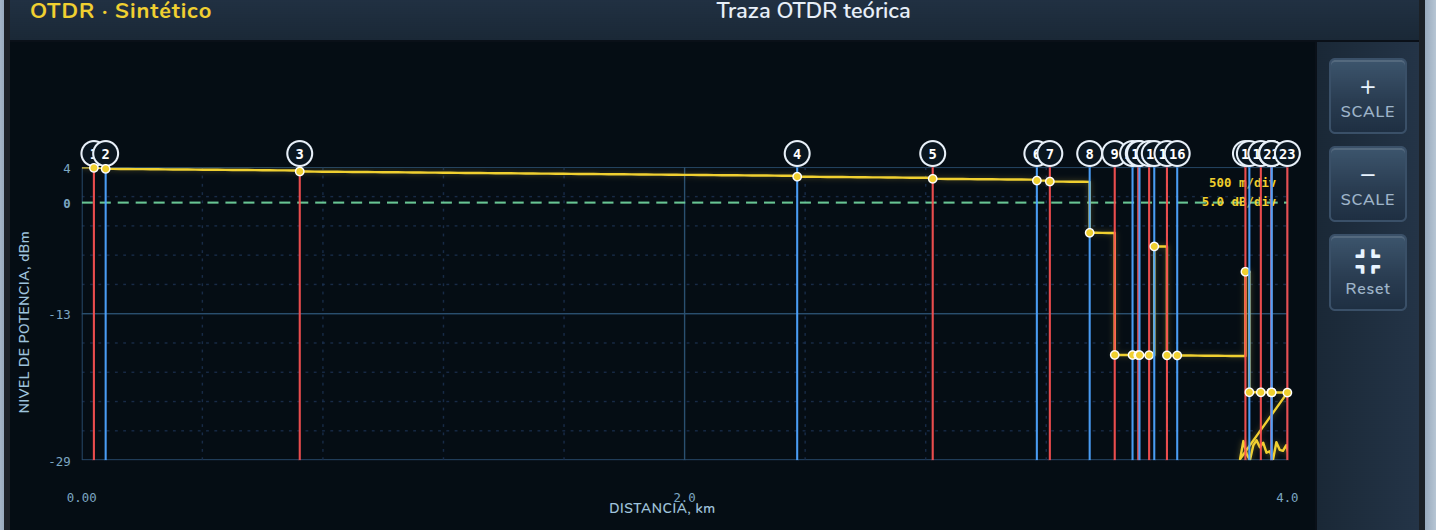
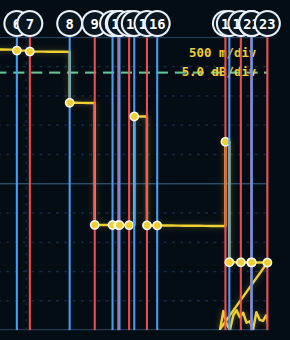
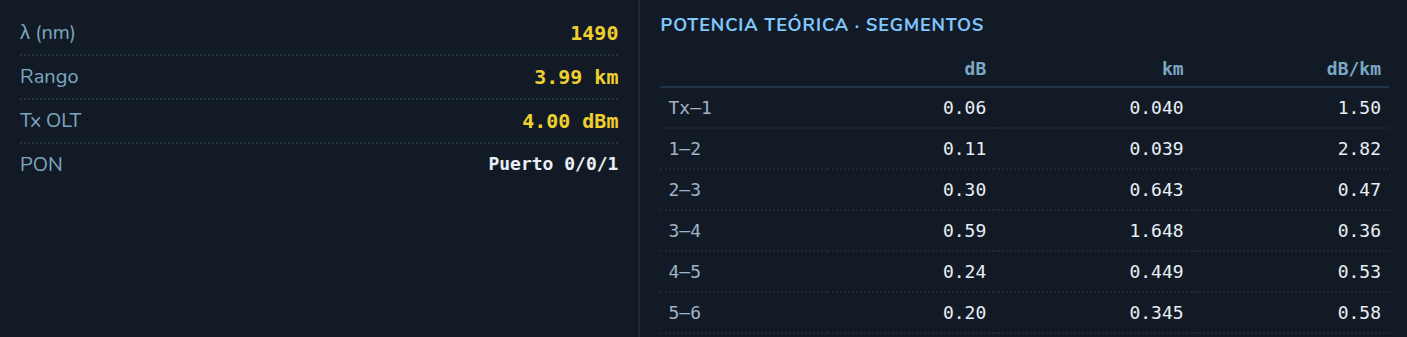
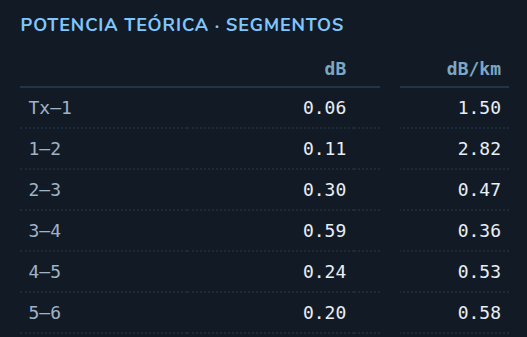
Paso 1: el puerto PON. Paso 2: cada caja es un evento numerado en la traza. Paso 3: la pérdida de cada segmento.
Cobertura
Ventas sabe si tu red llega a una casa, sin poder mover nada.
- Solo consulta: tu red completa a la vista, sin riesgo de cambios por error.
- Busca por coordenadas y mide en metros de la NAP a la casa.
- Filtra por mapa si tienes varias zonas o ciudades.
- Abre el mapa de cobertura y elige la zona.
- Busca la ubicación del cliente.
- Mide la distancia a la NAP más cercana.
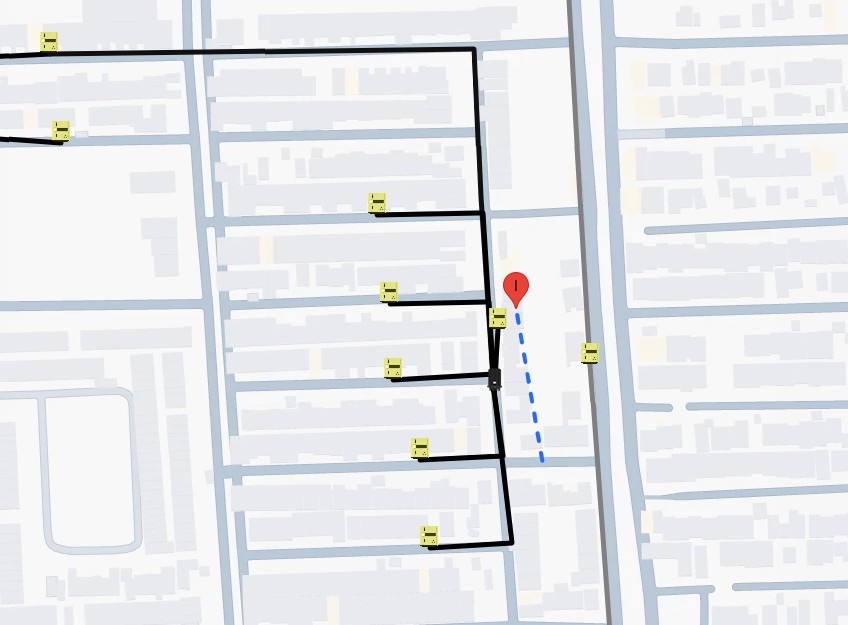
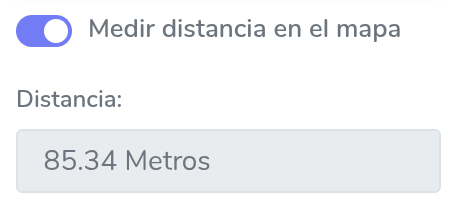
Paso 2: la ubicación del cliente. Paso 3: la distancia a la red, en metros.
Ubicación
El cliente nuevo te manda su ubicación exacta por WhatsApp.
- Un link por WhatsApp que el cliente abre sin instalar nada; se usa una vez y caduca.
- Llega al momento a tu mapa de cobertura, con las NAPs a 300 m.
- Seguimiento: pendiente, recibida o contactada, con o sin cobertura.
- Envía el link al cliente por WhatsApp.
- El cliente comparte su ubicación.
- La ves con su NAP más cercana y le respondes.
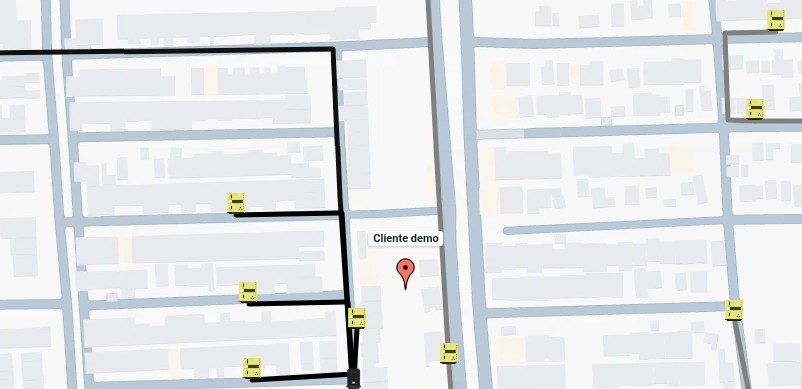
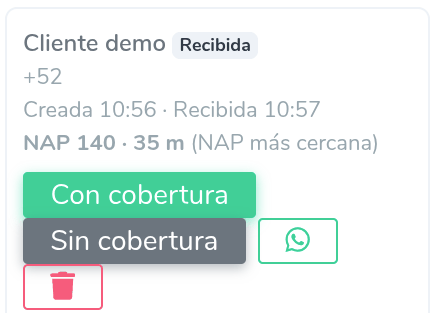
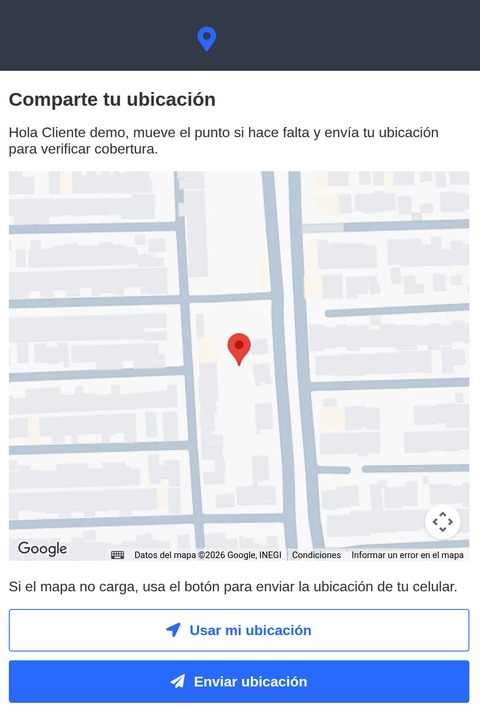
Paso 1: el link por WhatsApp. Paso 2: el cliente comparte su ubicación. Paso 3: la NAP más cercana.
Quién usa cada módulo
Preguntas frecuentes
¿Puedo activar solo algunos módulos?
Sí. El Mapa FTTH es la base, y Campo, OTDR, Cobertura y Ubicación se activan por separado sobre él.
Ya tengo mi red en Google Earth, ¿la tengo que dibujar de nuevo?
No. Importa tu archivo KML en el Mapa FTTH y tus marcadores y cables quedan en el mapa. También puedes exportar en cualquier momento.
¿El módulo Campo funciona en iPhone y en Android?
Sí. El técnico usa la app en Android o iPhone. La ubicación se envía con el celular bloqueado, y solo mientras la jornada está iniciada.
¿El OTDR de GIS FTTX reemplaza a mi equipo OTDR?
No. Es una traza calculada con los datos de tu red y la señal de tus ONUs. Sirve para saber en qué tramo buscar antes de salir; la medición final se hace con tu equipo.
¿El cliente necesita instalar algo para mandar su ubicación?
No. Abre el link que le llega por WhatsApp en el navegador de su celular, confirma el punto y lo envía.